
Vulkan w Dota 2
Zawartość

Jeśli grasz w Dota 2 od jakiegoś czasu, pewnie nie raz przegrałeś przez pozornie drobne lagi. Oczywiście, można podnieść FPS, obniżając ustawienia graficzne — ale umówmy się: trudno czerpać przyjemność z najpopularniejszej MOBA, gdy wygląda jak gra z czasów Segi Mega Drive.
Na szczęście istnieje inne rozwiązanie, które może poprawić wydajność: Vulkan w Dota 2. W tym poradniku pokażemy, jak z niego korzystać i czym różni się od domyślnego DirectX.
Czym jest Vulkan API?
Vulkan, często nazywany „następcą OpenGL”, to wieloplatformowe API graficzne stworzone przez Khronos Group. Zostało zaprojektowane z myślą o poprawie renderowania grafiki 2D i 3D w czasie rzeczywistym — na różnych systemach i urządzeniach.
W praktyce Vulkan daje deweloperom większą kontrolę nad GPU i CPU, co może przełożyć się na lepszą wydajność, mniejsze opóźnienia i stabilniejsze FPS — szczególnie w bardziej wymagających momentach gry.
W materiale poniżej możesz zobaczyć, jak Vulkan wpływa na wydajność Dota 2:
Zalety Vulkan
Przede wszystkim Vulkan jest regularnie rozwijany, więc nie musisz zmagać się z tymi samymi błędami przez długi czas. Oprócz tego oferuje:
- lepsze wsparcie dla procesorów wielowątkowych
- mniejsze obciążenie CPU
- usprawnione renderowanie
- bardziej stabilną wydajność
Dlaczego warto używać Vulkan w Dota 2
Zanim włączysz Vulkan w Dota 2, warto sprawdzić, czy faktycznie poprawi Twoje doświadczenie z gry.
Co daje Vulkan w Dota 2?
Głównym powodem, dla którego gracze sięgają po Vulkan, jest mniejsze obciążenie sprzętu. Po jego włączeniu często widać wyraźną poprawę wydajności — szczególnie w trakcie teamfightów. Jeśli Twoja gra zacina się, gdy na ekranie dzieje się za dużo (dziesiątki spelli naraz), przejście na Vulkan może realnie pomóc.
Co ciekawe, Vulkan potrafi poprawić płynność nawet na mocniejszych konfiguracjach z dobrą kartą graficzną i wielordzeniowym procesorem. Trudno się temu dziwić — lepsze zarządzanie zasobami to zawsze plus.
Vulkan czy DirectX
Porównanie Vulkan vs DirectX w Dota 2 nie ma jednoznacznego zwycięzcy. Oba API działają na nowoczesnych kartach graficznych — zarówno NVIDIA GeForce, jak i AMD Radeon. Różnica polega na tym, że DirectX jest rozwijany przez Microsoft i dostępny wyłącznie na Windowsie. Dodatkowo, w przeciwieństwie do Vulkan, zwykle nie wymaga aż takiej mocy obliczeniowej.

Wybór zależy głównie od Twojego sprzętu. Jeśli nie aktualizowałeś komputera od kilku lat (np. od 2020 roku), bezpieczniej zostać przy DirectX. Z kolei na mocniejszych konfiguracjach Vulkan może dać więcej — nie tylko pod względem FPS, ale też delikatnie poprawić jakość grafiki.
Wymagania systemowe
Zanim włączysz Vulkan w Dota 2, warto upewnić się, że Twój sprzęt i system spełniają podstawowe wymagania:
- 8 GB RAM
- 1 GB wolnego miejsca na dysku
- 2 GB pamięci VRAM (GPU)
- Zainstalowany sterownik Vulkan (ICD) od producenta karty graficznej
- System operacyjny: Windows 7/8/10/11 (64-bit), Linux (64-bit), macOS 10.13.4+
Warto też pamiętać, że sterowniki NVIDIA obsługują Vulkan tylko dla architektur Kepler, Maxwell, Pascal i Turing. Upewnij się również, że masz aktualne sterowniki — dla NVIDIA będzie to co najmniej 368.69+ (Windows) lub 367.27+ (Linux).
Jak włączyć Vulkan w Dota 2
Aby uruchomić Vulkan w Dota 2, wystarczy kilka prostych kroków:
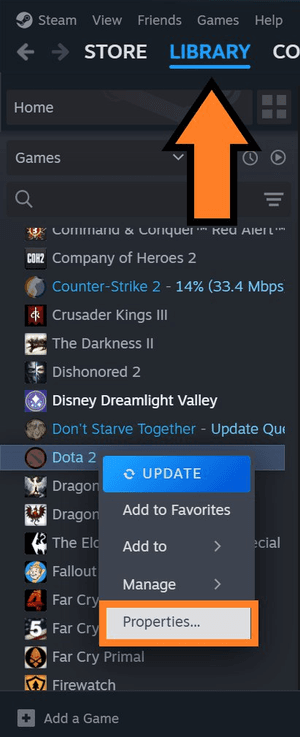
Otwórz Steam i przejdź do Library

Znajdź Dota 2, kliknij prawym przyciskiem i wybierz Properties
Przejdź do zakładki DLC. Zaznacz opcję „Dota 2 – Vulkan Support”
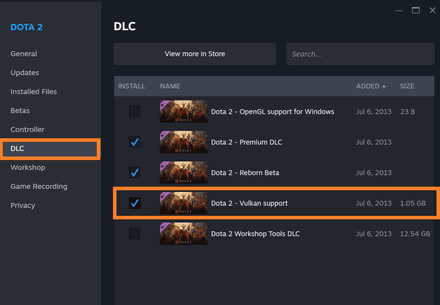


Po zaznaczeniu tej opcji gra automatycznie pobierze i zainstaluje Vulkan.
Ustaw Vulkan jako API graficzne
Po zainstalowaniu -vulkan możesz ustawić go jako domyślne API za pomocą opcji uruchamiania:
- Ponownie znajdź Dota 2 w bibliotece Steam i kliknij prawym przyciskiem → Properties
- Przejdź do zakładki General. W polu Launch Options wpisz:
-vulkan(bez cudzysłowów)

Przy następnym uruchomieniu gry Dota 2 automatycznie włączy się z wykorzystaniem Vulkan.
Wskazówki dotyczące wydajności Vulkan
Oto kilka prostych zasad, które pomogą Ci w pełni wykorzystać Vulkan:
- Aktualizuj sterowniki GPU: regularnie sprawdzaj stronę producenta karty graficznej lub korzystaj z dedykowanej aplikacji (np. NVIDIA App), aby mieć najnowsze sterowniki
- Zamykaj aplikacje w tle: mimo że Vulkan lepiej zarządza zasobami, warto wyłączyć przeglądarkę i inne programy przed grą
- Nie bój się aktualizacji systemu: Vulkan jest na bieżąco rozwijany i dostosowywany do nowych wersji systemów operacyjnych, więc aktualny OS pomaga utrzymać kompatybilność i wydajność
Możliwe problemy
Mimo regularnych aktualizacji Vulkan może powodować pewne problemy. Oto najczęstsze z nich i możliwe rozwiązania:
Nie możesz uruchomić Dota 2 po instalacji Vulkan: usuń parametr
-vulkanz Launch Options i zweryfikuj pliki gry w Steam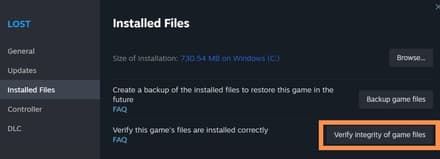
- Pojawiają się błędy graficzne: upewnij się, że sterowniki GPU są aktualne i w razie potrzeby je zaktualizuj
- Znaczny spadek wydajności: możliwe, że Twój sprzęt nie współpracuje dobrze z Vulkan — w takim przypadku lepiej wrócić do DirectX

Optymalizacja Dota 2 z wykorzystaniem Vulkan
W tej części pokażemy, jak dostosować ustawienia Dota 2 pod Vulkan, żeby wyciągnąć maksimum wydajności.
Zalecane ustawienia graficzne
Najlepsze ustawienia to te, które odpowiadają możliwościom Twojego sprzętu. Jeśli masz nowoczesny komputer lub laptop gamingowy, możesz wybrać preset „Best Looking” w zakładce Rendering.

Jeśli jednak korzystasz ze słabszego sprzętu (np. 8 GB RAM i starsza karta graficzna), lepiej postawić na ustawienia „Fastest”. Przy ręcznej konfiguracji warto ustawić Textures i Effects na Low lub Medium. Dodatkowo możesz poeksperymentować z cieniami, ambientem i oświetleniem, żeby znaleźć najlepszy balans między wyglądem a płynnością.

Testowanie wydajności
Jeśli chcesz bezpośrednio porównać Vulkan z DirectX (a nawet OpenGL) w Dota 2, najlepiej sprawdzić to samodzielnie. Najprostszy sposób to obserwacja FPS przy różnych API:
Wejdź w Advanced Game Options i włącz opcję „Enable Network Information”
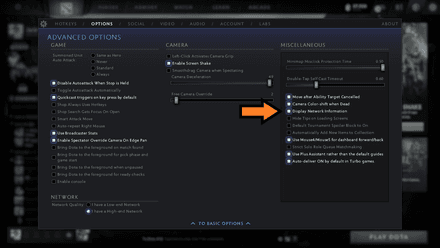
Dzięki temu zobaczysz FPS bezpośrednio w trakcie gry

- Porównaj wyniki i sprawdź, które API daje najlepszą wydajność (dla Dota 2 komfortowy poziom to około 90 FPS).


***
Vulkan to świetna alternatywa dla domyślnego API w Dota 2, ale ma też wyższe wymagania sprzętowe. Na starszych komputerach może nie przynieść oczekiwanych efektów. W takim przypadku zawsze możesz wrócić do DirectX lub OpenGL, jeśli lepiej współpracują z Twoją konfiguracją.





