
Najlepsze ustawienia NVIDIA do CS2
Zawartość
- Najlepsze ustawienia NVIDIA Control Panel do CS2
- Najlepsze ustawienia NVIDIA GeForce Experience do CS2
- Nvidia Graphics Settings Inside CS2
- Display Mode
- Resolution and Aspect Ratio
- Refresh Rate
- Global Shadow Quality
- Model / Texture Detail
- Texture Streaming
- Effect Detail & Shader Detail
- Multisampling Anti-Aliasing (MSAA)
- FXAA Anti-Aliasing
- Ambient Occlusion
- Boost Player Contrast
- V-Sync and Motion Blur
- Nvidia Reflex Low Latency
- Brightness and Color Settings
- Frame Rate Limit
- 6 najczęstszych błędów przy konfiguracji CS2
- Summary

Każdy gracz rywalizujący w Counter-Strike 2 wie, że same umiejętności nie gwarantują zwycięstwa — ogromne znaczenie mają także płynność działania i czytelność obrazu. Odpowiednio dobrane ustawienia NVIDIA w CS2 mogą zmniejszyć opóźnienia wejścia, zwiększyć liczbę FPS i zapewnić wyraźny obraz przeciwników nawet w najbardziej chaotycznych wymianach ognia.
W tym poradniku omówimy najlepsze ustawienia w panelu sterowania NVIDIA dla CS2, optymalizacje w GeForce Experience oraz opcje graficzne w samej grze, które pomogą Ci wycisnąć maksimum wydajności z Twojego sprzętu.
Najlepsze ustawienia NVIDIA Control Panel do CS2
Zanim wejdziesz do meczu, upewnij się, że panel sterowania NVIDIA jest poprawnie skonfigurowany. Te ustawienia bezpośrednio wpływają na działanie karty graficznej i mogą znacząco poprawić stabilność FPS, zmniejszyć opóźnienia wejścia oraz zwiększyć czytelność obrazu.
Jak otworzyć ustawienia NVIDIA dla CS2:
- Kliknij prawym przyciskiem myszy na pulpicie.
Wybierz „Panel sterowania NVIDIA”.
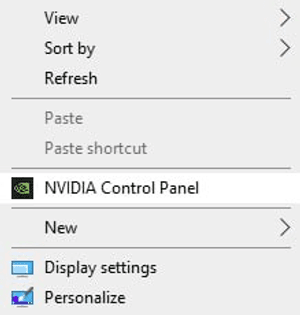
- Przejdź do zakładki „Zarządzanie ustawieniami 3D”.
- Otwórz sekcję „Ustawienia programu”.
Wybierz „CS2.exe”.
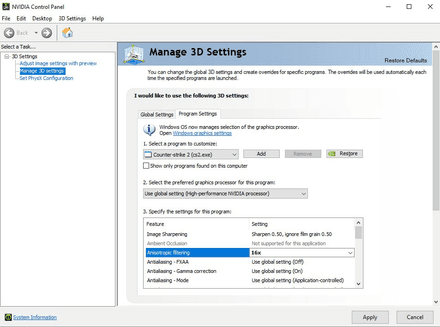


Po wykonaniu tych kroków możesz dostosować ustawienia NVIDIA dla CS2 zgodnie ze swoimi preferencjami i możliwościami sprzętu.
Low Latency Mode
Zmniejsza opóźnienie wejścia, co przekłada się na większą precyzję i szybszy czas reakcji w grze turniejowej. W CS2 ustaw opcję „Ultra”, aby klatki były renderowane tuż przed wyświetleniem — to wyraźnie poprawia responsywność.
Power Management Mode
Wybierz „Preferuj maksymalną wydajność”, aby utrzymać stabilne taktowanie GPU. Dzięki temu unikniesz automatycznego obniżania mocy i zachowasz stały FPS, szczególnie podczas długich sesji i na monitorach o wysokim odświeżaniu.
Texture Filtering Quality
Ustaw na „Wysoka wydajność”. Ta opcja stawia na szybkość renderowania zamiast detali graficznych, co poprawia płynność rozgrywki bez zauważalnej utraty jakości tekstur w warunkach competitive.
Threaded Optimization
Włącz tę opcję, aby CS2 mógł efektywnie wykorzystywać wiele rdzeni CPU. Ogranicza mikroprzycięcia, poprawia stabilność FPS i pomaga utrzymać płynność podczas intensywnych efektów, takich jak smoki czy eksplozje.
Vertical Sync (V-Sync)
Wyłącz V-Sync, aby zminimalizować input lag i zachować pełną kontrolę w czasie rzeczywistym. Choć eliminuje tearing, zwiększa opóźnienia — dlatego nie jest polecany w rozgrywkach competitive.
Max Frame Rate
Wyłącz tę opcję, aby pozwolić komputerowi generować maksymalną liczbę FPS bez sztucznych limitów. Może to zwiększyć temperatury GPU, ale zapewnia najwyższą wydajność.
Część graczy decyduje się jednak na włączenie tego ustawienia i ustawienie limitu FPS nieco poniżej odświeżania monitora. To pomaga ograniczyć obciążenie GPU i utrzymać stabilniejszą pracę — warto przetestować oba warianty i sprawdzić, co najlepiej działa na Twoim sprzęcie.
Anisotropic Filtering
Ustaw na 16x, aby poprawić ostrość tekstur na dalszych dystansach. Daje lepszą czytelność na mapach takich jak Mirage czy Dust2 przy minimalnym wpływie na FPS.
Image Sharpening
Ustaw wyostrzanie obrazu na poziomie 0.3–0.5 i włącz opcję „Ignore Film Grain”. Poprawia to czytelność krawędzi i widoczność w ciemniejszych scenach CS2, bez sztucznego przeostrzenia czy artefaktów.
Preferred Refresh Rate
Ustaw na „Highest Available”, aby zapewnić maksymalną responsywność obrazu. Dzięki temu CS2 działa z natywną częstotliwością odświeżania monitora, co zmniejsza input lag i poprawia płynność.
Triple Buffering
Wyłącz tę opcję, ponieważ zwiększa opóźnienia, jeśli V-Sync nie jest aktywny. Wyłączenie pomaga skrócić czas reakcji między ruchem myszy a obrazem na ekranie.
Aby zadbać o pełną optymalizację systemu, sprawdź także, jak zoptymalizować PC pod CS2 — znajdziesz tam wskazówki wykraczające poza ustawienia NVIDIA.
Najlepsze ustawienia NVIDIA GeForce Experience do CS2
Skoro masz już skonfigurowane ustawienia w panelu sterowania NVIDIA dla CS2, czas dopracować opcje w Nvidia GeForce Experience.
Enable Nvidia Reflex and Highlights
Włącz NVIDIA Reflex w ustawieniach wideo CS2, aby zminimalizować opóźnienia systemowe. Możesz też skorzystać z funkcji NVIDIA Highlights w GeForce Experience, która automatycznie zapisuje najlepsze momenty z gry. Reflex optymalizuje współpracę CPU i GPU, znacząco poprawiając responsywność w dynamicznych sytuacjach.
Optimal Game Settings with GeForce Experience
Użyj opcji Optimize w GeForce Experience, aby zastosować rekomendowane ustawienia dla Twojego sprzętu. To dobry punkt wyjścia, który możesz później dostosować pod styl gry competitive.
Driver Updates
Regularnie aktualizuj sterowniki przez GeForce Experience, aby zapewnić stabilność i najlepszą wydajność w CS2. Nowe wersje często poprawiają kompatybilność, FPS i zawierają optymalizacje pod aktualizacje gry.
Performance Overlay
Włącz Performance Overlay, aby monitorować w czasie rzeczywistym FPS, obciążenie GPU i temperatury podczas gry. Dzięki temu łatwo zauważysz bottlenecki i sprawdzisz, czy zmiany ustawień faktycznie działają.
Nvidia Freestyle Filters
Uruchom Nvidia Freestyle skrótem Alt + F3, aby dostosować jasność, kontrast i wyostrzenie. Subtelne korekty poprawiają widoczność przeciwników na ciemniejszych mapach, takich jak Inferno czy Nuke, bez zauważalnego spadku FPS.
Aby uzyskać jeszcze większą kontrolę nad wydajnością w trakcie gry, sprawdź nasze komendy FPS w CS2 — pomogą Ci dopracować ustawienia bezpośrednio w grze.
Nvidia Graphics Settings Inside CS2
Teraz przyjrzyjmy się ustawieniom NVIDIA w samej grze CS2.
Display Mode
Ustaw Fullscreen, aby CS2 miał pełną kontrolę nad GPU. Zmniejsza to input lag i eliminuje zakłócenia w tle, zapewniając bardziej stabilny FPS.
Resolution and Aspect Ratio
Wybierz 1920×1080 (16:9) dla lepszej czytelności lub 1280×960 (4:3 stretched) dla większych modeli przeciwników. Wielu pro graczy preferuje 4:3 stretched, bo ułatwia dostrzeżenie rywali kosztem pola widzenia.
Refresh Rate
Ustaw najwyższą dostępną wartość (144 Hz, 165 Hz, 240 Hz). Niższe odświeżanie zwiększa input lag i utrudnia celowanie.
Global Shadow Quality
Ustaw na Low. Zmniejsza obciążenie GPU i poprawia stabilność FPS, a jednocześnie pozostawia cienie na tyle widoczne, by zauważyć przeciwników.
Model / Texture Detail
Ustaw Low lub Medium. Zwiększa FPS przy zachowaniu dobrej widoczności modeli i broni.
Texture Streaming
Wyłącz, jeśli masz 6 GB VRAM lub więcej — zapewnia to płynniejsze działanie i szybsze ładowanie tekstur. Na słabszych kartach można włączyć, by uniknąć spadków FPS.
Effect Detail & Shader Detail
Ustaw oba na Low, aby ograniczyć obciążenie przy efektach takich jak smoki, eksplozje czy oświetlenie.
Multisampling Anti-Aliasing (MSAA)
Wyłącz lub ustaw 2x. Wyższe wartości znacząco obniżają FPS przy niewielkiej poprawie jakości obrazu.
FXAA Anti-Aliasing
Wyłącz, aby zachować ostrość obrazu. FXAA rozmywa tekstury i utrudnia zauważenie przeciwników.
Ambient Occlusion
Wyłącz. Dodaje realizmu, ale nie pomaga w gameplayu, a obciąża GPU.
Boost Player Contrast
Włącz, aby zwiększyć kontrast między postaciami a otoczeniem. Ułatwia dostrzeżenie przeciwników, zwłaszcza w ciemnych miejscach.
V-Sync and Motion Blur
Wyłącz oba ustawienia. Zwiększają input lag i pogarszają czytelność ruchu.
Nvidia Reflex Low Latency
Ustaw na On + Boost, aby zminimalizować opóźnienia i poprawić responsywność w dynamicznych sytuacjach.
Brightness and Color Settings
Ustaw jasność na około 110–120%, a digital vibrance na 60–70%. Poprawia to widoczność map i przeciwników.
Frame Rate Limit
Ustaw limit FPS w grze na poziomie odświeżania monitora. Połącz to z limitem w panelu NVIDIA dla stabilniejszego frame pacingu.
Jeśli chcesz jeszcze lepiej dopracować responsywność i połączenie, sprawdź nasz poradnik dotyczący ustawień interp w CS2 — znajdziesz tam bardziej zaawansowane opcje konfiguracji.
6 najczęstszych błędów przy konfiguracji CS2
Nawet przy dobrze dobranych ustawieniach NVIDIA w CS2 gracze mogą napotykać problemy. Najczęściej wynikają one z kilku powtarzających się błędów.
Overusing High Graphics Settings
Wielu graczy zakłada, że ustawienia graficzne na poziomie ultra automatycznie poprawiają rozgrywkę — to kosztowny błąd. Zbyt wysokie ustawienia, takie jak szczegółowe cienie, zaawansowane shadery czy 8x MSAA, zwiększają input lag i wprowadzają zbędny chaos wizualny.
W grze competitive liczy się przede wszystkim wydajność i czytelność, nie estetyka. Niższe ustawienia zapewniają szybszą reakcję, stabilniejsze FPS i mniejsze obciążenie GPU. Im mniej rozpraszaczy, tym lepsza kontrola.
Możesz też sprawdzić konfiguracje graficzne używane przez pro graczy, aby znaleźć dobry punkt odniesienia.
Ignoring Driver Updates
Nieaktualne sterowniki NVIDIA to jeden z najczęstszych, a jednocześnie niewidocznych powodów problemów z wydajnością. Mogą prowadzić do niestabilnych FPS, błędów renderowania i słabszej optymalizacji pod nowe aktualizacje CS2.
Regularne aktualizowanie sterowników przez GeForce Experience pomaga utrzymać stabilność i wydajność:
- Otwórz „GeForce Experience” z menu Start lub paska zadań
- Przejdź do zakładki „Drivers”
- Kliknij „Check for updates”, aby sprawdzić dostępność nowej wersji
- Wybierz „Express Installation” (zalecane) lub „Custom Installation”
- Po zakończeniu instalacji uruchom ponownie komputer
NVIDIA często wypuszcza poprawki rozwiązujące problemy ze stutterem, opóźnieniami czy kompilacją shaderów w CS2. Pomijanie ich oznacza utratę darmowych ulepszeń wydajności. Najlepiej aktualizować sterowniki regularnie lub włączyć powiadomienia automatyczne.
Using Wrong Scaling Options
Wielu graczy nieświadomie pozostawia skalowanie po stronie monitora, co wprowadza dodatkowy input lag — szczególnie odczuwalny w clutchowych sytuacjach. Lepiej ustawić skalowanie po stronie GPU w Nvidia Control Panel → Adjust Desktop Size and Position. Dzięki temu karta graficzna odpowiada za skalowanie obrazu, co zmniejsza opóźnienia i poprawia precyzję ruchów myszy.
W przypadku rozdzielczości typu 1280×960 (stretched) skalowanie GPU zapewnia bardziej spójny obraz i płynniejsze przejścia między klatkami. Warto sprawdzać to ustawienie po aktualizacji sterowników — często wraca do domyślnych wartości.
Forgetting to Disable Background Apps
Nawet najlepsze ustawienia NVIDIA nie pomogą, jeśli w tle działają aplikacje obciążające system. Programy takie jak Chrome, nakładki Discorda, OBS czy procesy Windows mogą zużywać zasoby CPU i GPU, powodując spadki FPS i przycięcia.
Przed uruchomieniem CS2 zamknij zbędne procesy w Menedżerze zadań i wyłącz nieużywane nakładki. Zwolnisz w ten sposób pamięć VRAM i RAM, co przełoży się na stabilniejszą wydajność.
Jeśli streamujesz, rozważ użycie zewnętrznych urządzeń przechwytujących lub kodowania NVENC, aby odciążyć główną kartę graficzną. Czysty system to bardziej przewidywalna i płynna rozgrywka.
Not Cleaning Old Configurations
Po przesiadce z CS:GO lub instalacji CS2 na nowym PC stare ustawienia mogą powodować konflikty. Problemy często wynikają też z włączonego Steam Cloud.
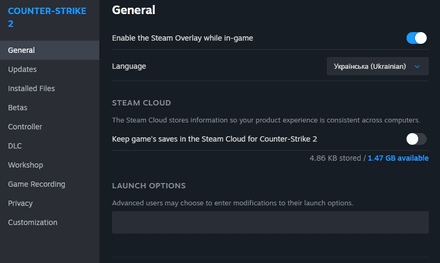
Jak wyłączyć Steam Cloud:
- Kliknij prawym przyciskiem na CS2 i wybierz Properties
W sekcji Steam Cloud odznacz „Keep game saves in the Steam Cloud for Counter-Strike 2”
Jak wyczyścić stare konfiguracje:
- Usuń pliki w: C:\Program Files (x86)\Steam\userdata\<account>\730
- Uruchom CS2, a następnie zamknij grę
- Ponownie włącz Steam Cloud
- Na stronie CS2 w Steam kliknij File conflict przy statusie Cloud
- Wybierz Local Save i kliknij Continue

Dzięki temu ograniczysz konflikty ze starymi ustawieniami i zapewnisz czystą konfigurację gry.
Overclocking Without Testing
Podkręcanie GPU może przynieść niewielki wzrost FPS, ale bez testów stabilności często kończy się crashami i stutterem. Korzystaj z narzędzi takich jak MSI Afterburner i nie przekraczaj wartości +100 MHz core oraz +500 MHz memory bez wcześniejszego sprawdzenia stabilności.
Summary
Odpowiednio dobrane ustawienia NVIDIA w CS2 realnie poprawiają komfort gry. Lepsza płynność i niższe opóźnienia przekładają się na szybsze reakcje i większą kontrolę — a to bezpośrednio zwiększa Twoje szanse na wygrywanie rund.





