
Jak skonfigurować czat głosowy w CS2 i zacząć rozmawiać z drużyną
Zawartość
- Jak działa czat głosowy w CS2?
- Jak włączyć czat głosowy w CS2?
- Jakie rodzaje czatu głosowego są dostępne w CS2?
- Komendy radiowe w CS2 — jak z nich korzystać?
- Dlaczego nie słyszę czatu głosowego w CS2?
- Co zrobić, gdy czat głosowy nie działa?
- Jak wyłączyć czat głosowy w CS2?
- Jak wygodnie rozmawiać z drużyną w CS2?
- Podsumowanie
- FAQ

Czat głosowy w CS2 to jedno z kluczowych narzędzi pomagających wygrywać mecze. Nawet jeśli dobrze celujesz, znasz mapy, rzuty granatów i wyczuwasz odpowiedni moment na działanie, bez sprawnej komunikacji trudno koordynować grę z drużyną, przekazywać informacje i szybko reagować na przebieg rundy. Dlatego umiejętne korzystanie z komunikacji głosowej ma bezpośredni wpływ na wynik spotkania.
Czat głosowy pozwala błyskawicznie informować sojuszników o pozycjach przeciwników, planowanych zagraniach i zmianach sytuacji na mapie. Ułatwia współpracę i dostosowywanie taktyki w trakcie rundy. W tym poradniku pokażemy, jak włączyć czat głosowy w CS2, dopasować ustawienia do swoich potrzeb i zacząć rozmawiać z drużyną.
Jak działa czat głosowy w CS2?
Czat głosowy w Counter-Strike 2 przesyła dźwięk w czasie rzeczywistym. Po przytrzymaniu przypisanego przycisku mikrofonu możesz przekazywać informacje drużynie i koordynować działania podczas rundy.
To, kto cię słyszy, zależy od trybu gry i ustawień serwera:
- Drużynowy czat głosowy — słyszą cię sojusznicy. W meczach turniejowych pozwala omawiać taktykę bez ujawniania jej przeciwnikom.
- Komunikacja głosowa między drużynami — może być dostępna w innych trybach lub na serwerach społeczności, jeśli pozwalają na to ich ustawienia. Nie jest osobnym kanałem, który można swobodnie włączyć w każdym meczu.
Standardowo mikrofon obsługuje się w trybie Push-to-Talk, czyli przez przytrzymanie wybranego przycisku. Jakość dźwięku zależy od ustawień, mikrofonu i stabilności połączenia internetowego.
Komunikacja głosowa pozwala szybko podać pozycje i liczbę zauważonych przeciwników, uzgodnić plan rundy lub ostrzec drużynę przed zagrożeniem. W dynamicznej grze takiej jak CS2 przekazanie tych informacji głosem jest zwykle szybsze niż wpisywanie ich na czacie.
Jak włączyć czat głosowy w CS2?
Czat głosowy możesz włączyć bezpośrednio w ustawieniach gry. Jeśli chcesz też sprawdzić, jak skonfigurować mikrofon w CS2, najważniejsze opcje znajdziesz w sekcji Audio.
Instrukcja krok po kroku:
- Uruchom Counter-Strike 2.
- Przejdź do ustawień.
- Otwórz Audio → Voice.
- Znajdź opcję Voice/Microphone Mode.
- Wybierz tryb Push-to-Talk, czyli nadawanie po przytrzymaniu przycisku.

Po włączeniu tej opcji możesz rozmawiać z drużyną, przytrzymując przypisany przycisk mikrofonu.
W tej samej sekcji możesz również:
- Wybrać urządzenie wejściowe, czyli mikrofon.
- Ustawić głośność głosów innych graczy.
- Włączyć lub wyłączyć odsłuch własnego głosu.
- Dostosować próg głośności, od którego mikrofon wychwytuje mowę.
Pamiętaj, że ustawienie tego progu nie zastępuje przycisku Push-to-Talk.
1. Push-to-Talk
Głos jest przesyłany tylko wtedy, gdy przytrzymujesz przypisany przycisk. Możesz wybrać wygodny klawisz lub boczny przycisk myszy, np. Mouse 4, w ustawieniach sterowania.
Zalety:
- Ogranicza przesyłanie przypadkowych dźwięków z otoczenia.
- Zapewnia kontrolę nad tym, kiedy drużyna cię słyszy.
- Dobrze sprawdza się w grze zespołowej.
2. Voice Activation
Aktywacja głosem oznacza, że mikrofon zaczyna nadawać automatycznie po wykryciu mowy. Nie należy jednak mylić tej funkcji z ustawieniem progu mikrofonu ani z opcją Streamlined Push to Talk w CS2 — nie zastępują one przycisku nadawania.
W komunikatorach obsługujących aktywację głosem ten sposób rozmowy ma następujące zalety i wady:
Zaleta: nie trzeba przytrzymywać przycisku.
Wady:
- Mikrofon może wychwytywać i przesyłać odgłosy otoczenia.
- Przy źle dobranym progu aktywacji przypadkowe dźwięki mogą przeszkadzać drużynie.
Jakie rodzaje czatu głosowego są dostępne w CS2?
W Counter-Strike 2 zasady komunikacji głosowej zależą od trybu gry i ustawień serwera. Warto wiedzieć, kto może cię usłyszeć, aby skutecznie przekazywać informacje i koordynować działania drużyny.
Drużynowy czat głosowy
To podstawowy sposób komunikacji w meczach turniejowych. Słyszą cię tylko sojusznicy, więc możesz omawiać taktykę, informować o przeciwnikach i uzgadniać kolejne zagrania bez zdradzania planów wrogiej drużynie.
W trybie turniejowym możesz przekazywać informacje sojusznikom również po śmierci. Drużynowy czat głosowy pozostaje głównym narzędziem współpracy przez cały mecz.
Ogólny czat głosowy
Komunikacja głosowa między drużynami pozwala rozmawiać także z przeciwnikami, ale jej dostępność zależy od trybu i konfiguracji serwera. Nie jest osobnym kanałem, który każdy gracz może włączyć w dowolnym momencie.
W niektórych trybach rekreacyjnych i na serwerach społeczności zasady mogą dopuszczać rozmowy między przeciwnikami, także po śmierci. Nie oznacza to jednak, że w oficjalnym meczu turniejowym śmierć lub koniec rundy automatycznie pozwalają usłyszeć drugą drużynę.
Jeśli chcesz włączyć ogólny czat głosowy w CS2, pamiętaj, że decydują o tym ustawienia serwera. Administrator własnego serwera może umożliwić komunikację między drużynami. Zwykły gracz nie może samodzielnie zmienić tych zasad na cudzym serwerze.
Taki sposób rozmowy sprawdza się przede wszystkim w luźniejszych rozgrywkach. W meczach turniejowych komunikacja głosowa pozostaje ograniczona do własnej drużyny.
Jeśli chcesz dodatkowo spersonalizować rozmowy z sojusznikami, możesz też sprawdzić, jak zmienić głos w CS2.
Komendy radiowe w CS2 — jak z nich korzystać?
Komendy radiowe to gotowe komunikaty, które pozwalają przekazywać drużynie informacje bez mikrofonu. Przydają się szczególnie wtedy, gdy nie możesz mówić lub czat głosowy jest niedostępny.
W ustawieniach sterowania znajdziesz kilka menu komunikacji:
 | Podstawowe menu radiowe Zawiera gotowe komunikaty przydatne podczas rozgrywki. Otworzysz je przyciskiem przypisanym do opcji Radio Message. |
 | Komendy taktyczne Pozwalają przekazywać krótkie polecenia dotyczące działań drużyny. Jeśli nie mają przypisanego klawisza, możesz ustawić go samodzielnie. |
 | Komunikaty i reakcje Służą między innymi do potwierdzania informacji, dziękowania i reagowania na działania sojuszników. Ich skróty również możesz dopasować w ustawieniach. |
 | Chat Wheel 1 Pierwsze menu kołowe zawiera szybkie komunikaty, między innymi dotyczące planu rundy, zakupów i współpracy z drużyną. |
 | Chat Wheel 2 Drugie menu kołowe pozwala szybko informować o sytuacji na mapie, na przykład o zauważonych przeciwnikach lub potrzebie wsparcia. Nie należy mylić go z osobnym przyciskiem oznaczania miejsca na mapie, czyli pingowania. |
W ustawieniach Keyboard/Mouse znajdziesz sekcje Chat Wheel Keys i Chat Wheel Phrases. Możesz tam przypisać przyciski do menu kołowych, w tym Chat Wheel 3, oraz dobrać dostępne w nich komunikaty.

Z komend radiowych warto korzystać:
- gdy liczy się szybkość przekazania informacji;
- gdy nie masz mikrofonu lub nie możesz mówić;
- gdy grasz z nieznajomymi i krótkie, gotowe komunikaty ułatwiają współpracę.
Przydatne może być też przypisanie wiadomości tekstowej do klawisza, aby jednym naciśnięciem wysłać ważną informację drużynie.
Dlaczego nie słyszę czatu głosowego w CS2?
Problemy z odbieraniem głosu innych graczy mogą wynikać zarówno z ustawień gry, jak i działania sprzętu. Oto najczęstsze przyczyny:
- Wyciszeni gracze. Możesz przypadkowo wyciszyć pojedynczych sojuszników lub całą drużynę. Sprawdź oznaczenia przy graczach w tabeli wyników oraz ustawienia komunikacji.
- Nieprawidłowe ustawienia dźwięku. Głośność rozmów może być ustawiona zbyt nisko, a komunikacja głosowa — wyłączona. Sprawdź sekcję Audio → Voice.
- Niewłaściwe urządzenie wyjściowe. Dźwięk może trafiać do innych słuchawek lub głośników niż te, których używasz. Sprawdź urządzenie wybrane w grze i ustawieniach systemu.
- Ograniczenia komunikacji. Ustawienia wyciszania lub filtrowania rozmów mogą blokować głos części graczy. Sprawdź też, czy nie masz włączonego tymczasowego wyciszenia na czas rundy.
- Problemy ze sterownikami lub systemem. Przyczyną mogą być uszkodzone sterowniki dźwięku, błędy systemu Windows albo konflikt z dodatkowym oprogramowaniem audio.
Co zrobić, gdy czat głosowy nie działa?
Zacznij od podstawowych ustawień. Rozróżnij też dwa problemy: brak dźwięku innych graczy i sytuację, w której to drużyna nie słyszy ciebie.
- Sprawdź ustawienia gry. W sekcji Audio → Voice upewnij się, że komunikacja głosowa jest włączona, a głośność innych graczy nie jest ustawiona na zero. Jeśli nie możesz mówić, sprawdź również przycisk Push-to-Talk.
- Sprawdź słuchawki lub głośniki. Odłącz je i podłącz ponownie, a następnie upewnij się, że są wybrane jako urządzenie wyjściowe w systemie i grze.
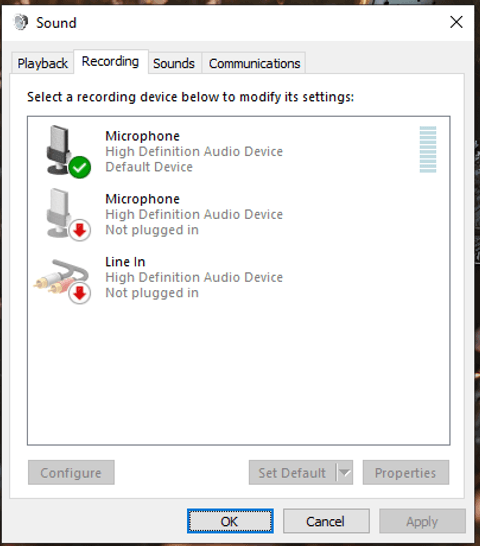
Sprawdź mikrofon. Jeśli sojusznicy cię nie słyszą, wybierz właściwe urządzenie wejściowe, szczególnie gdy masz ich kilka. Przetestuj mikrofon w ustawieniach Windows i sprawdź uprawnienia aplikacji do korzystania z niego.
Sprawdź sterowniki dźwięku. Jeśli problem występuje również poza grą, zainstaluj odpowiednie sterowniki z oficjalnej strony producenta urządzenia lub komputera.
Sprawdzanie sterowników przy problemach z czatem głosowym w CS2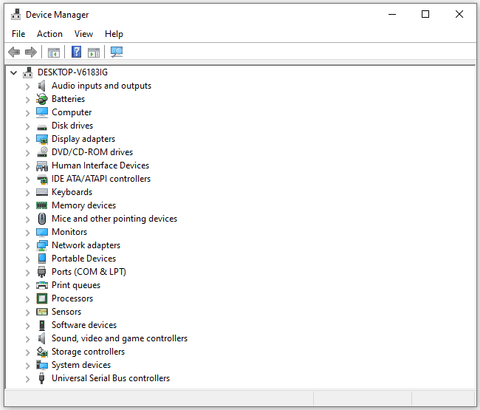
- Uruchom grę ponownie. Jeśli po zmianie ustawień lub urządzenia problem nadal występuje, zamknij i ponownie uruchom Counter-Strike 2.


Jak wyłączyć czat głosowy w CS2?
Możesz wyłączyć całą komunikację głosową, wyciszyć odbierane rozmowy lub zablokować głos konkretnego gracza. Wybierz rozwiązanie odpowiednie do sytuacji.
Wyłączenie komunikacji lub wyciszenie wszystkich graczy
- Otwórz Audio → Voice w ustawieniach.
- Ustaw Voice/Microphone Mode na Disabled, aby wyłączyć komunikację głosową.
- Jeśli chcesz tylko przestać słyszeć innych, zmniejsz Other Player Voice Volume do zera.
Wyciszanie pojedynczych graczy
- Naciśnij Tab, aby otworzyć tabelę wyników.
- Użyj prawego przycisku myszy, aby włączyć obsługę kursora.
- Wybierz gracza i skorzystaj z opcji wyciszenia oznaczonej ikoną głośnika.

Wyłączanie czatu głosowego przez konsolę
- voice_modenable 0 — wyłącza komunikację głosową.
- voice_modenable 1 — włącza ją ponownie.
Możesz też przypisać przełączanie komunikacji głosowej do klawisza. Przydaje się to szczególnie w sytuacjach typu clutch, gdy potrzebujesz ciszy, żeby usłyszeć kroki przeciwników.
Dzięki tym opcjom możesz zarówno wyciszyć wszystkie rozmowy, jak i ograniczyć hałas pochodzący od konkretnej osoby.
Jak wygodnie rozmawiać z drużyną w CS2?
Mów krótko i konkretnie: podawaj pozycje przeciwników, ich liczbę i informacje istotne dla przebiegu rundy. Unikaj ciągłego mówienia i rozmów, które zagłuszają dźwięki gry. Korzystaj z komend radiowych, gdy wystarczy prosty komunikat, i ogranicz hałas w tle, żeby sojusznicy wyraźnie cię słyszeli.
Podsumowanie
Komunikacja głosowa to ważny element skutecznej gry w Counter-Strike 2. Prawidłowe ustawienie mikrofonu i głośności rozmów ułatwia współpracę z drużyną. Najważniejsze jednak, by przekazywać przydatne informacje, unikać zbędnego hałasu i pomagać sojusznikom podejmować trafne decyzje.
FAQ
Komunikacja głosowa jest dostępna w głównych trybach gry, między innymi w Premier, trybie turniejowym i uproszczonym. To, kto może cię usłyszeć, zależy od zasad danego trybu i ustawień serwera.
Tak, jeśli pozwalają na to zasady trybu lub konfiguracja serwera. Nie dotyczy to jednak standardowej komunikacji w meczach Premier i turniejowych — śmierć lub koniec rundy nie włączają tam rozmów z przeciwnikami.
Tak. Gracze mogą wyciszać inne osoby, a dostępność komunikacji zależy również od ustawień gry i serwera. Na serwerach społeczności dodatkowe ograniczenia mogą nakładać administratorzy.
Rozmowy można rejestrować za pomocą programu do nagrywania rozgrywki lub dźwięku. Jeśli nagranie ma obejmować także twój głos, upewnij się, że program przechwytuje zarówno dźwięk gry, jak i mikrofon.


