Jak stworzyć własną mapę w CS2?

Chcesz puścić wodze wyobraźni i wnieść coś od siebie do społeczności Counter-Strike’a? Dowiedz się, jak stworzyć własną mapę w CS2 i przyciągnąć graczy swoimi pomysłami.
W tym poradniku przeprowadzimy cię przez wszystkie najważniejsze etapy — od konfiguracji narzędzi po publikację gotowej mapy w Warsztacie Steam. Krok po kroku zamienisz swój pomysł w miejsce, w którym inni będą mogli zagrać!
Wymagania do tworzenia map
Zanim zaczniesz tworzyć mapę w CS2, upewnij się, że masz odpowiedni sprzęt i oprogramowanie. Oto czego potrzebujesz:
- Zainstalowany Counter-Strike 2: Gra musi być zainstalowana na komputerze i gotowa do uruchomienia. To podstawowy warunek — bez niej nie uzyskasz dostępu do silnika ani funkcji niezbędnych do tworzenia map.
- Edytor Hammer: Podobnie jak Dota 2 czy Warcraft, Counter-Strike oferuje narzędzia do tworzenia własnych map. Potrzebujesz Hammera, czyli opracowanego przez Valve edytora poziomów do gier na silniku Source 2. Jeśli chcesz tworzyć mapy do CS2, upewnij się, że korzystasz z wersji 4.x lub nowszej.
- Odpowiedni sprzęt: Komputer musi spełniać minimalne wymagania edytora. Kluczowa jest karta graficzna obsługująca ray tracing, niezbędny do działania Hammera. Zalecane modele to NVIDIA GeForce RTX 2060, AMD Radeon RX 6600 XT lub karty z serii Intel Arc. Do bardziej zaawansowanej pracy warto wybrać model NVIDIA GeForce RTX 2080 Ti lub lepszy albo AMD Radeon RX 6800 XT lub lepszy. Komputer powinien też zapewniać płynne działanie samego CS2.
Konfiguracja edytora Hammer
Zacznijmy od przygotowania edytora map CS2. Konfiguracja jest prosta — wystarczy wykonać kilka kroków:
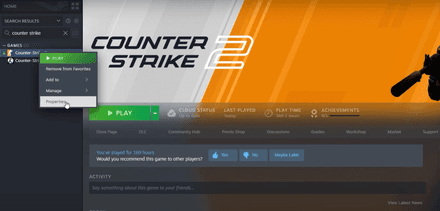
Otwórz Steam i znajdź Counter-Strike 2 w Bibliotece. Kliknij grę prawym przyciskiem myszy i wybierz Właściwości.
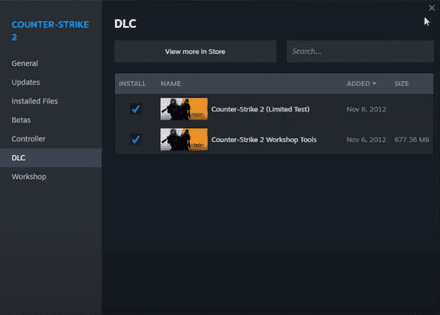
Przejdź do zakładki DLC i zaznacz Counter-Strike 2 Workshop Tools. Poczekaj, aż narzędzia zostaną pobrane i zainstalowane.
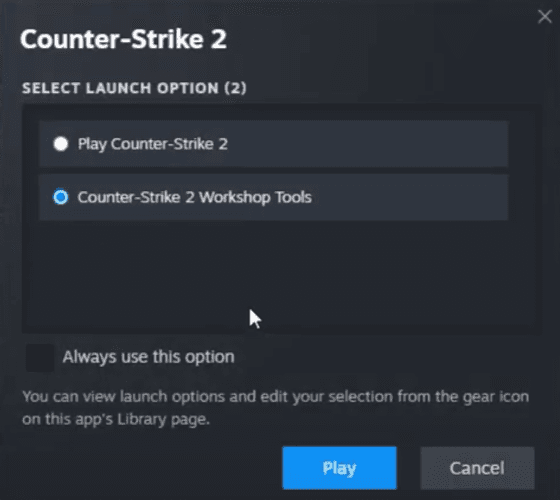
Od tej pory przy uruchamianiu CS2 Steam pozwoli ci wybrać, czy chcesz włączyć grę, czy narzędzia do edycji.
Po uruchomieniu narzędzi pojawi się niewielkie okno. Kliknij Create New Addon, wpisz nazwę projektu i zatwierdź jego utworzenie.
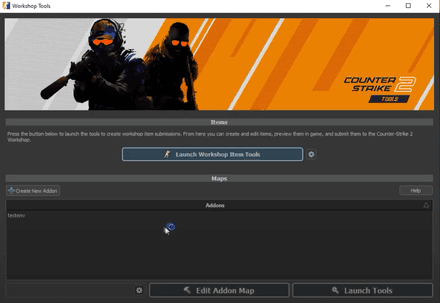
Kliknij swój projekt dwukrotnie, aby go otworzyć. Następnie z menu narzędzi wybierz Hammer (Map Editor).
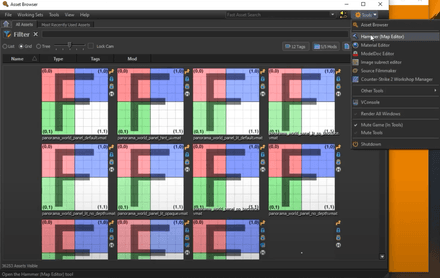


Warto obejrzeć na YouTube poradnik obsługi Hammera do CS2, aby poznać interfejs i dostępne narzędzia. Na początek zapoznaj się z najważniejszymi elementami edytora:

- 3D Viewport (widok 3D): Główne okno na środku ekranu, w którym możesz oglądać i edytować swoją mapę.
- Tools (narzędzia): Panel po lewej stronie zawiera m.in. narzędzia zaznaczania (Selection Tool), przesuwania (Translate Tool) oraz edytor kafelków (Tile Editor).
- Selection Modes (tryby zaznaczania): Znajdziesz je w lewym górnym rogu edytora. Pozwalają określić, jaki rodzaj elementów chcesz zaznaczać.
- Selection Sets (zestawy zaznaczeń): Panel po prawej stronie wyświetla obiekty znajdujące się na mapie.
- Tool Properties (właściwości narzędzia): Panel poniżej Selection Sets pokazuje ustawienia i polecenia dostępne dla wybranego narzędzia.
W ustawieniach możesz włączyć dodatkowe okna i dostosować układ edytora do swoich potrzeb. Nie przesadzaj jednak z liczbą paneli — przejrzysty interfejs ułatwi ci pracę.
Zaplanuj układ mapy
Znasz już podstawy obsługi edytora, ale jak zamienić pustą przestrzeń w mapę, na której gracze będą chcieli grać? Zacznij od planu. Oto kilka wskazówek, które warto uwzględnić:
- Unikaj dużych, pustych przestrzeni i zbyt częstego powtarzania tych samych obiektów czy budynków — taka monotonia może szybko znudzić graczy.
- Dobrze rozplanuj miejsca odrodzenia i drogi prowadzące do poszczególnych części mapy. Sprawdź, ile czasu potrzebuje każda drużyna, by dotrzeć do miejsc, w których dochodzi do pierwszych starć CT z T.
- Przemyśl rozmieszczenie stanowisk snajperskich, stref z bronią, miejsc podłożenia bomby i pozycji do zasadzek. Zadbaj przy tym, by obie drużyny miały obszary, w których mogą wykorzystać przewagę.
- Pamiętaj o wydajności — im większa mapa, tym mocniejszego sprzętu może wymagać do płynnego działania.
Jeśli szukasz inspiracji, wypróbuj układ typu „four-square”, znany choćby z Dust2. Opiera się na czterech połączonych obszarach i mimo swojej prostoty pozwala stworzyć dynamiczną rozgrywkę z wyważonymi szansami obu drużyn.

Zasada układu „four-square”
Ten popularny układ sprzyja ciekawej rozgrywce i zachowaniu równowagi między drużynami. Ograniczona liczba tras ułatwia orientację na mapie, dzięki czemu gracze nie czują się zagubieni podczas meczu. Jednocześnie układ powinien pozostawiać wystarczająco dużo swobody, by umożliwić stosowanie różnych taktyk.
Miejsca podłożenia bomby zwykle znajdują się w narożnikach kwadratu, a punkt odrodzenia CT — pomiędzy nimi, na górnym lub dolnym poziomie jednego z narożników. Ważne jest też zaplanowanie kilku miejsc, w których trasy się krzyżują.

Przykład układu „four-square” na Dust2
Pamiętaj, że układ mapy ma kluczowe znaczenie dla jej powodzenia wśród graczy. Niezależnie od tego, czy tworzysz mapę z rozbrajaniem bomby, czy odbijaniem zakładników, opisane zasady pomogą ci zadbać o balans i wciągającą rozgrywkę.
Rozmieszczanie obiektów i encji
Czy wiesz, że projektanci Valve zwykle zaczynają od tzw. „pomarańczowych map”? To uproszczone wersje map, bez docelowych tekstur i detali, zawierające jedynie podstawową geometrię oraz najważniejsze obiekty. Dzięki temu można dokładnie przetestować kluczowe miejsca i przebieg rozgrywki, zanim przyjdzie czas na oprawę wizualną.

Aby dodać pierwsze elementy do swojej mapy, wykonaj poniższe kroki:
- Zapisz mapę, wybierając Save z menu File.
Za pomocą Block Tool utwórz pierwszą bryłę — będzie przypominać duże pudełko. Dostosuj jej rozmiar, przeciągając czerwoną, niebieską i zieloną strzałkę.
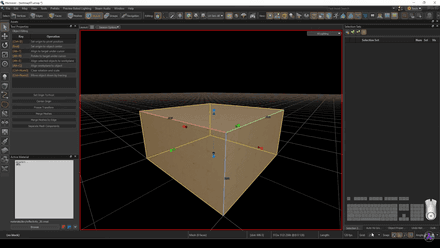
Dodaj punkt odrodzenia gracza: w Entity Tool wybierz Player Start.
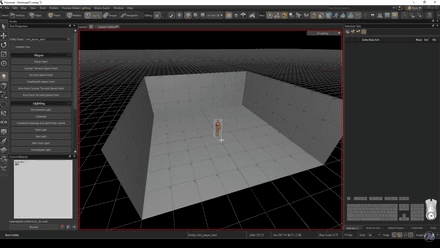
Za pomocą tego samego narzędzia dodaj źródła światła.
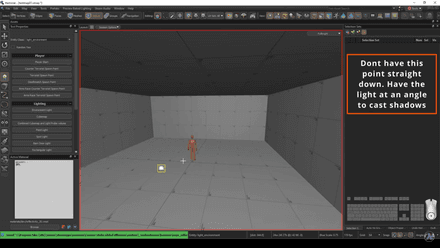
Aby zastąpić sufit widokiem nieba, przejdź do trybu Faces i wyszukaj materiał Skybox. Zaznacz sufit i naciśnij Shift+T, aby nałożyć wybrany materiał.
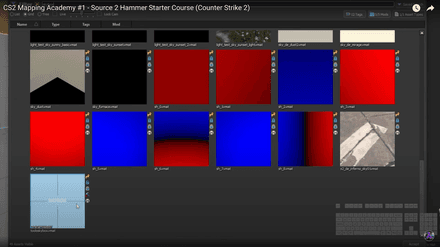
Wyszukaj materiał
dev_measuregeneric01.vmati w trybie Faces nałóż go na ściany skrótem Shift+T, aby nadać im pomarańczowy kolor.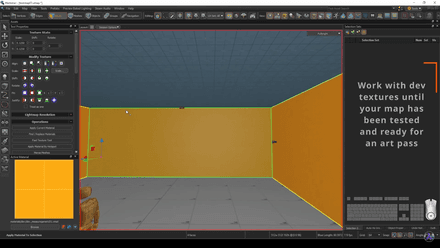
Korzystaj z trybów Edges i Faces, aby modyfikować ściany i rozbudowywać pomieszczenie. Możesz na przykład przeciąć ścianę na pół, naciskając V w trybie Edges. Aby przesuwać jej poszczególne części, włącz tryb Transform klawiszem T i przeciągaj strzałki.
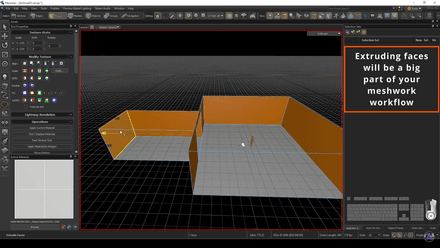


To podstawowe narzędzia, które warto opanować, jeśli chcesz sprawnie projektować mapy do CS2. Na początek spróbuj stworzyć dwie sale połączone trzema prostymi trasami. Gdy poznasz opisane funkcje, możesz przejść do bardziej złożonych kształtów z użyciem narzędzia Arch, dodawać obiekty z Asset Browser, a nawet przygotować osobne miejsca do prezentacji drużyn przed meczem.
W nauce pomogą ci liczne poradniki na YouTube i fora społeczności, na których znajdziesz wskazówki dotyczące poszczególnych funkcji Hammera.
Przetestuj swoją mapę
Testowanie to nieodłączny etap tworzenia map w CS2. Podczas pracy w edytorze łatwo przeoczyć błędy, dlatego przed publikacją w Warsztacie Steam dokładnie sprawdź każdy zakamarek swojej mapy.
Od czego zacząć? Uruchom mapę w Counter-Strike 2 i dodaj 20 botów za pomocą komendy bot_add. Pozwól obu drużynom rozegrać mecze bez twojego udziału. Obserwuj rozgrywkę przez około godzinę, by wstępnie ocenić balans mapy. Jeśli jedna strona regularnie wygrywa, przyjrzyj się układowi poszczególnych obszarów i wprowadź zmiany, które ograniczą jej przewagę.
Przetestuj też mapę samodzielnie, szukając problemów z kolizjami i błędów tekstur. Zwróć szczególną uwagę na to, jak postać porusza się przy ścianach i innych obiektach — czy nie zacina się na przeszkodach albo przez nie nie przenika. Po testach wróć do edytora i popraw znalezione błędy. Jeśli utkniesz i nie będziesz wiedzieć, jak rozwiązać dany problem, możesz poszukać pomocy w społeczności Valve Developer Community.
Zoptymalizuj wydajność
Jeśli chcesz przyciągnąć tysiące graczy, musisz stale dopracowywać swoją mapę. Pamiętaj, że nie każdy gra w CS2 na mocnym sprzęcie. Warto więc zadbać o płynne działanie także na słabszych komputerach — problemy z wydajnością szybko przekładają się na negatywne opinie.
Jednym ze sposobów na poprawę wydajności jest optymalizacja widoczności, czyli VIS. Bez niej obiekty na mapie mogą być renderowane nawet wtedy, gdy gracz ich nie widzi. To niepotrzebnie obciąża sprzęt i może pogorszyć płynność rozgrywki nawet na wydajnych komputerach. Aby zoptymalizować mapę pod kątem VIS, zastosuj poniższe wskazówki:
- Upewnij się, że wszystkie bryły detali zostały użyte zgodnie z przeznaczeniem.
- Dodaj func_viscluster, aby zoptymalizować widoczność na dużych obszarach.
- Wykorzystaj 3D Skybox, aby zmniejszyć rozmiar obszaru nieba.
- Podziel przestrzeń na więcej korytarzy i pomieszczeń. Unikaj rozległych, otwartych obszarów z dużą liczbą obiektów, które muszą być renderowane jednocześnie.
- Usuń zbędne modele, które dodatkowo obciążają sprzęt.
Warto pamiętać, że Source 2 nie korzysta z tradycyjnych brył typu hint, obiektów func_detail ani portali obszarów (areaportal). Nawet jeśli masz doświadczenie w tworzeniu map na silniku Source 1, optymalizacji VIS możesz więc potrzebować nauczyć się niemal od nowa.
Przetestuj mapę na kilku komputerach i porównaj liczbę klatek na sekundę. Gdy znajdziesz równowagę między rozmiarem mapy, liczbą detali a płynnością rozgrywki, możesz przejść do kolejnego etapu.
Ostatnie poprawki i kompilacja mapy
Gdy mapa jest już dopracowana, czas ją skompilować. Source 2 oferuje pięć trybów kompilacji:
- Full Compile: Kompiluje fizykę, VIS, dźwięk, świat, nawigację i oświetlenie. Korzysta z map oświetlenia o rozdzielczości 1024 oraz jakości Standard. Nie jest to jednak najlepszy wybór do wersji przeznaczonej do publikacji.
- Fast Compile: Idealny do szybkiego sprawdzenia mapy w grze. Pomija generowanie oświetlenia, VIS i dźwięku.
- Final Compile: Wybierz ten tryb, gdy mapa jest gotowa do publikacji — zapewni odpowiednią jakość wersji końcowej.
- Only Entities: Przydatny, gdy chcesz poprawić blokady kolizji lub usunąć luki pozwalające graczom wydostać się poza mapę, bez ponownej kompilacji całości.
- Custom Settings: Pozwala samodzielnie dobrać ustawienia kompilacji. Zmiana dowolnego parametru w powyższych trybach automatycznie przełącza kompilację na ten tryb.
Podczas kompilacji może pojawić się błąd „Stalk Detected”. Zwykle występuje on wtedy, gdy karta graficzna nie obsługuje ray tracingu.

Aby rozwiązać ten problem, wykonaj poniższe kroki:
W menu Compilation otwórz Settings i skopiuj zawartość pola Command Line.
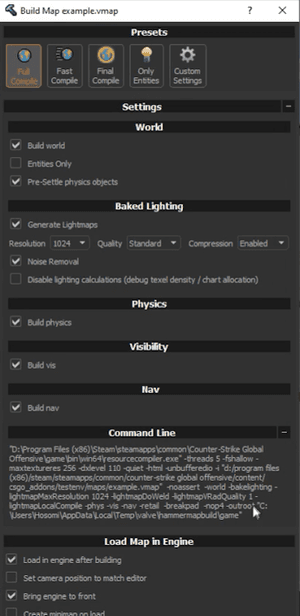
Wklej skopiowane polecenie do Wiersza polecenia systemu Windows, dopisz na końcu
-lightmapcpui naciśnij Enter.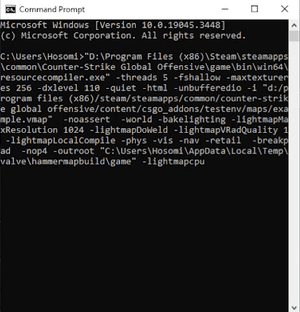
- Poczekaj na zakończenie kompilacji. Pamiętaj, że w tym trybie może ona potrwać nawet kilka dni.


Opublikuj swoją mapę
Mapa jest gotowa — czas pokazać ją społeczności! Otwórz projekt i wybierz Counter-Strike 2 Workshop Manager.

Kliknij ikonę + i uzupełnij informacje o mapie, w tym jej tytuł i opis. Dodaj też dobrej jakości zrzut ekranu z gry, który posłuży jako obraz okładkowy.

Gdy wszystko będzie gotowe, kliknij Submit, aby udostępnić mapę społeczności. Teraz możesz już uruchomić ją w grze!