
Bindy na granaty w CS2
Zawartość

By zostać naprawdę skutecznym graczem CS2, nie wystarczą tylko celny aim i szybki refleks. Jeden dobrze rzucony smoke lub Mołotow potrafi — i bardzo często to robi — przesądzić o losach całej rundy. Żeby jednak trafiać takimi decydującymi granatami, potrzeba czegoś więcej niż szczęścia: liczy się strategiczne myślenie, dobra komunikacja w drużynie oraz znajomość map, dzięki której utility trafia dokładnie tam, gdzie powinno — we właściwym momencie.
Jak więc wyciągnąć flasha albo Mołotowa dosłownie w sekundę? W tym artykule pokażemy, jak ustawić bindy na granaty w CS2. Dzięki własnym bindom na granaty zawsze będziesz mieć potrzebny utility pod ręką — dokładnie wtedy, gdy będzie potrzebny.
Bonus: Chcesz, żeby granaty leciały dalej i trafiały dokładnie tam, gdzie planujesz? Opanowanie jump throw binda w CS2 może zrobić ogromną różnicę. Ten i wiele innych przydatnych bindów stworzysz za pomocą naszego generatora bindów do CS2.

Jak ustawić bindy na granaty w CS2?
Bindy na granaty w CS2 ustawia się za pomocą komend w konsoli, a istnieją trzy główne sposoby, by to zrobić. Najprostsza opcja to przypisanie klawiszy bezpośrednio w ustawieniach gry. Jeśli zależy Ci na większej personalizacji, możesz skorzystać z konsoli deweloperskiej. Alternatywą jest dobrze skonfigurowany plik autoexec.cfg, który często zawiera najważniejsze komendy i bindy poprawiające komfort rozgrywki.
Przez menu ustawień
Wykonaj poniższe kroki, aby ustawić bindy na granaty w CS2 przez menu ustawień:
- Uruchom grę.
- Otwórz menu Ustawienia.
- Przejdź do zakładki Klawiatura/Mysz i przewiń w dół, aż znajdziesz listę wszystkich typów granatów.
- Przypisz wybrany klawisz do każdego granatu zgodnie ze swoimi preferencjami.

Przez konsolę
Ustawienie bindów na granaty w CS2 za pomocą komend konsoli również jest bardzo proste. Najpierw włącz konsolę deweloperską (Ustawienia > Gra > Włącz konsolę deweloperską > Tak). Następnie naciśnij klawisz „~”, wpisz odpowiednią komendę i zatwierdź ją Enterem.
Uwaga: Komendy wpisane w konsoli działają tylko podczas bieżącej sesji gry. Jeśli chcesz zachować je na stałe, musisz dodać je do pliku autoexec.cfg. Konsola świetnie sprawdza się jednak do testowania różnych ustawień i znalezienia konfiguracji, która najbardziej Ci odpowiada.

Teraz sprawdźmy, jakie komendy należy wpisać dla poszczególnych typów granatów.
Molotov
Mołotow to granat zapalający dostępny wyłącznie po stronie Terrorystów. Może obniżyć HP przeciwników lub zmusić ich do opuszczenia zajmowanej pozycji. Aby szybko go wyposażyć, użyj poniższej komendy (zamiast „key” wpisz wybrany klawisz):
bind "key" "slot10"

Granat zapalający (Incendiary Grenade)
Granat zapalający to odpowiednik Mołotowa dostępny dla Counter-Terrorists. Działa podobnie — pomaga wypchnąć przeciwników z pozycji lub kontrolować przestrzeń. Aby szybko go wyciągać, użyj tej komendy:
bind "key" "slot10"

Granat dymny (Smoke Grenade)
Smoke ogranicza widoczność przeciwników i może ukryć Cię przed snajperami podczas taktycznych ruchów. Jeśli chcesz dopracować rzuty, warto znać komendy do treningu smoke’ów w CS2. Pro tip: smoke może też gasić ogień z Mołotowa i granatu zapalającego. Aby przypisać go do szybkiego użycia, wpisz:
bind "key" "slot8"

Flashbang
Flashbang chwilowo oślepia przeciwników w pobliżu, dezorientując ich na kilka cennych sekund. Aby szybko sięgać po ten obowiązkowy element utility, użyj komendy:
bind "key" "slot7"

Granat odłamkowy HE (HE Grenade)
Granat HE zadaje obrażenia wybuchowe wszystkim przeciwnikom znajdującym się w zasięgu eksplozji. Świetnie sprawdza się do osłabiania rywali albo dobijania przeciwników z niskim HP. Aby mieć go zawsze pod ręką, dodaj poniższą komendę:
bind "key" "slot6"

Granat wabik (Decoy Grenade)
Decoy pozwala imitować dźwięk Twojej najmocniejszej broni po rzuceniu. Generuje fałszywe odgłosy strzałów, które mogą zmylić przeciwników. Aby szybko go wyposażyć, wpisz:
bind "key" "slot9"

Jeśli chcesz od razu przetestować dowolną broń w grze, komendy do broni w CS2 to najszybszy i najwygodniejszy sposób.
Jak zapisać bindy na stałe?
Jeśli chcesz, aby bindy działały także po ponownym uruchomieniu gry, zapisz je w pliku autoexec.cfg. Oto jak stworzyć autoexec w CS2:
- Przejdź do folderu:
Steam\steamapps\common\Counter-Strike Global Offensive\game\csgo\cfg Utwórz nowy plik autoexec.cfg lub edytuj istniejący. Otwórz Notatnik, utwórz nowy dokument i zapisz go pod nazwą
autoexec.cfg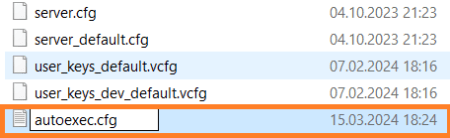
Dodaj do pliku swoje bindy:
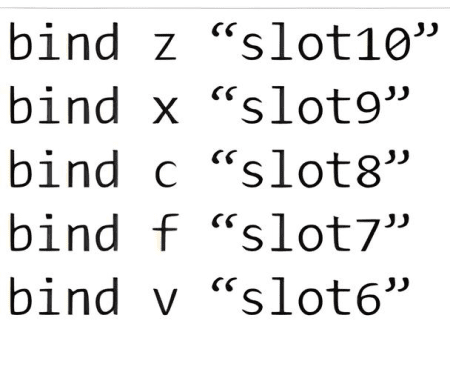
Otwórz Steam, kliknij prawym przyciskiem myszy na CS2 → Właściwości → Opcje uruchamiania, a następnie dodaj:
+exec autoexec.cfg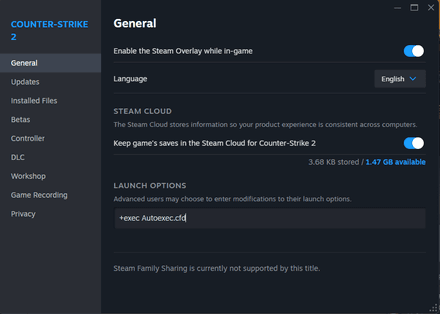
- Gotowe! Od teraz Twoje bindy będą automatycznie ładować się przy każdym uruchomieniu gry.


Najlepsze bindy na granaty w CS2
Jeśli chcesz wygodnie korzystać z bindów na granaty w CS2, musisz przypisać do nich co najmniej pięć klawiszy. Najlepiej sprawdzają się przyciski znajdujące się blisko WASD, dzięki czemu możesz szybko sięgać po utility bez odrywania dłoni od ruchu. Wielu graczy CS2 poleca przypisać „C” do smoke’a, „Z” do Mołotowa / granatu zapalającego, „F” do flasha, „X” do decoya, a „V” do granatu HE.
Możesz też przypisać granaty do bocznych przycisków myszy, co często przekłada się na szybszy czas reakcji. Warto dobrać bindy do swojej roli w drużynie — entry fraggerzy zwykle stawiają na szybki dostęp do flashbangów, podczas gdy support częściej priorytetyzuje smoke’i i Mołotowy.
Typ granatu | Komenda | Rekomendowany klawisz |
|---|---|---|
Mołotow / Granat zapalający |
| Z / Mouse 4 (boczny przycisk) |
Decoy |
| X |
Smoke Grenade |
| C |
Flashbang |
| F / Mouse 5 (boczny przycisk) |
HE Grenade |
| V |
Rozwiązywanie problemów z bindami na granaty
Bindy nie działają poprawnie
Jeśli po naciśnięciu przypisanego klawisza granat się nie wyciąga, możliwe, że ustawienia zostały zresetowane. Ustaw bindy ponownie przez menu ustawień lub plik autoexec.cfg, aby mieć pewność, że pozostaną zapisane na stałe.
Konflikt klawiszy z innymi funkcjami
Jeśli jeden klawisz jest przypisany do kilku akcji — na przykład „C” odpowiada jednocześnie za croucha i smoke’a — jedna funkcja może nadpisywać drugą. Przed ustawieniem nowego binda usuń poprzednie przypisanie za pomocą poniższej komendy: unbind "c"; bind "c" "slot6".
Nowe bindy są niewygodne
Jeśli nowy układ bindów wydaje się nieintuicyjny, chaotyczny albo po prostu chcesz zacząć od zera, najszybszym rozwiązaniem będzie przywrócenie domyślnych ustawień:
- przejdź do Ustawienia > Przywróć domyślne, lub
- wpisz w konsoli deweloperskiej komendę:
exec default.cfg
Uwaga: Ta opcja resetuje wszystkie ustawienia gry — nie tylko bindy.
Podsumowanie
Teraz już wiesz, jak ustawić bindy na granaty w CS2. Jeśli spędziłeś w Counter-Strike więcej niż kilka godzin, dobrze wiesz, że czasem nawet najmniejsze opóźnienie potrafi kosztować drużynę rundę — a czasem nawet cały mecz. Właśnie dlatego opanowanie bindów na granaty w CS2 może realnie przełożyć się na lepszą grę. Odpowiednio dobrana konfiguracja pozwoli Ci szybciej reagować, lepiej współpracować z drużyną i wejść do kolejnego meczu z większą kontrolą nad sytuacją.





