Jak włączyć auto-fire w Fortnite
Zawartość
- Czym jest Auto-Fire i jak działa w Fortnite
- Gdzie dostępne jest Auto-Fire (mobile, konsole, PC)
- Jak włączyć Auto-Fire w Fortnite na urządzeniach mobilnych
- Ustawienia kontrolera i PC: Aim Assist vs Auto-Fire
- Najlepsze ustawienia i wskazówki dla początkujących przy Auto-Fire
- Jak wyłączyć Auto-Fire w Fortnite
- Rozwiązywanie problemów z Auto-Fire
- Podsumowanie

Auto Fire to specjalna funkcja opracowana przez Epic Games z myślą o grze w Fortnite na urządzeniach mobilnych, jednak wielu nowych graczy ją pomija — często dlatego, że nawet nie wiedzą o jej istnieniu. Jeśli więc chcesz dowiedzieć się, jak włączyć Auto-Fire w Fortnite, ten poradnik jest dla Ciebie. Sprawdzimy też, czy funkcja jest dostępna na PC i konsolach, jakie ma alternatywy oraz podamy wskazówki dla początkujących, które pomogą poprawić celność.
Czym jest Auto-Fire i jak działa w Fortnite
Auto Fire w Fortnite to funkcja, która automatycznie oddaje strzał w momencie, gdy celownik znajdzie się na przeciwniku. Strzelanie natychmiast się zatrzymuje, jeśli stracisz cel. Na urządzeniach mobilnych to duże ułatwienie — nie trzeba jednocześnie celować i naciskać przycisku strzału, co znacząco poprawia komfort gry. Nic dziwnego, że wielu graczy zastanawia się, jak aktywować Auto-Fire w Fortnite.
Gdzie dostępne jest Auto-Fire (mobile, konsole, PC)
Zastanawiasz się, jak włączyć Auto-Fire w Fortnite? Najpierw sprawdź, czy Twoje urządzenie w ogóle obsługuje tę funkcję. Mimo że Fortnite jest grą cross-platformową, między smartfonami, konsolami i PC nadal występują różnice w rozgrywce:
- Mobile (Android lub iOS): To jedyna platforma, która obsługuje tryb automatycznego strzelania. Funkcję można włączyć lub wyłączyć w ustawieniach gry.
- Konsole (PS4, PS5, Xbox, Nintendo Switch): Opcja Auto-Fire nie jest dostępna, ale gracze mogą poprawić celność dzięki ustawieniom aim assist.
- PC: Podobnie jak na konsolach, Auto-Fire nie jest dostępne. Możesz jednak zwiększyć skuteczność, dostosowując ustawienia strzelania lub podłączając kontroler.
Warto pamiętać, że sytuacja może się zmienić w przyszłych aktualizacjach. Na przykład w Chapter 6 Epic Games testowało Auto-Fire na wszystkich platformach, aby zebrać opinie graczy. Istnieje więc duża szansa, że funkcja powróci lub pojawią się jej alternatywy dla PC i konsol.
Na PC znajomość domyślnych ustawień sterowania w Fortnite pomaga utrzymać przewagę nawet bez Auto-Fire.
Jak włączyć Auto-Fire w Fortnite na urządzeniach mobilnych
Jesteś szczęśliwym posiadaczem wydajnego urządzenia mobilnego i chcesz wiedzieć, jak włączyć Auto-Fire w Fortnite? Dobra wiadomość: ta funkcja, która potrafi mocno ułatwić rozgrywkę, jest dostępna zarówno na Androidzie, jak i iOS. Przygotowaliśmy instrukcje dla obu platform — wystarczy przejść przez nie krok po kroku.
Włączanie Auto-Fire na iPhonie (iOS)
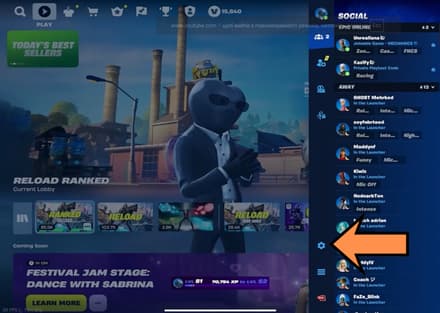
Najpierw sprawdźmy, jak włączyć Auto-Fire w Fortnite na urządzeniach mobilnych z systemem iOS. Gdzie znajduje się Auto-Fire w ustawieniach Fortnite? Oto, co musisz zrobić:
Naciśnij ikonę profilu w prawym górnym rogu i otwórz ustawienia gry.
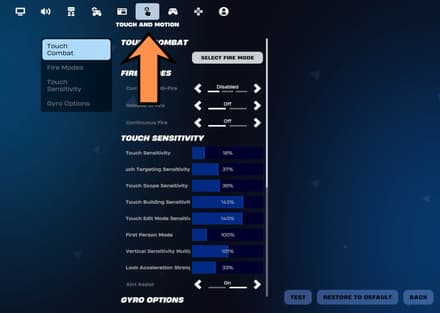
Otwórz zakładkę „Touch and Motion”.
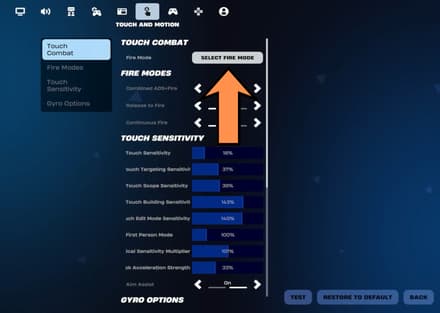
Znajdź przycisk „Select Fire Mode” w sekcji „Touch Combat”.
Gra zaoferuje Ci trzy tryby do wyboru: „Tap Anywhere”, „Auto Fire” oraz „Dedicated Button”. Wybierz drugą opcję i naciśnij „Confirm”.
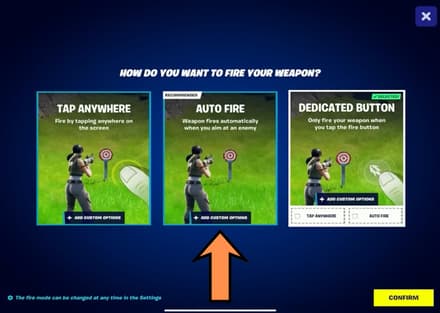


Alternatywnie użytkownicy iPhone’a mogą połączyć kilka trybów strzelania w jeden. Na przykład możesz wybrać opcję Auto-Fire, ale nadal dodać osobny przycisk strzału.
Włączanie Auto-Fire na Androidzie
Sprawdźmy teraz, jak korzystać z Auto-Fire w Fortnite na urządzeniach z Androidem. To bardzo proste — kroki są niemal identyczne jak na iPhonie, choć niektóre nazwy przycisków mogą się nieznacznie różnić (np. „Apply” zamiast „Confirm”).
Funkcja ta jest dostępna wyłącznie na Androidzie i iOS, ponieważ została stworzona z myślą o ograniczeniach sterowania dotykowego. Mniejszy ekran i często przeładowany interfejs sprawiają, że jednoczesne celowanie i strzelanie na telefonie jest trudniejsze. Dlatego Epic Games wprowadziło Auto-Fire, aby ułatwić rozgrywkę mobilnym graczom i dać im większe szanse w starciu z użytkownikami PC i konsol.
Ustawienia kontrolera i PC: Aim Assist vs Auto-Fire
A co jeśli chcesz wiedzieć, jak włączyć Auto-Fire w Fortnite na PC lub konsoli? Niestety — ta opcja nie jest dostępna (chyba że korzystasz z zewnętrznych cheatów, czego zdecydowanie nie polecamy, jeśli nie chcesz dostać bana od Epic Games).
Na szczęście istnieją alternatywy — zarówno dla graczy na padzie, jak i na klawiaturze i myszy. Jeśli grasz na konsoli, możesz uzyskać efekt zbliżony do Auto-Fire dzięki ustawieniom Aim Assist:
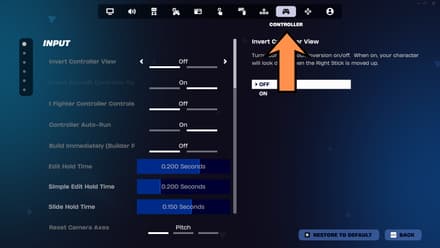
Otwórz ustawienia i przejdź do sekcji „Controller”.
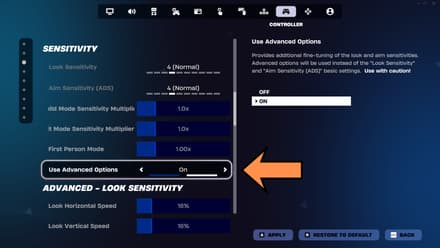
Wejdź w zakładkę „Sensitivity” i włącz opcję „Use Advanced Options”.
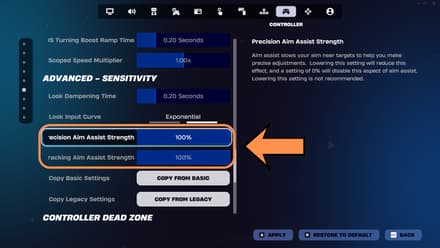
Przewiń w dół do ustawień Aim Assist. Dostosuj parametry takie jak Precision Strength i Tracking Strength, aby znaleźć optymalne ustawienia.
- Na końcu kliknij „Apply”, aby zapisać zmiany.


Choć Aim Assist nie działa tak jak Auto-Fire, może znacząco poprawić skuteczność — szczególnie przy grze na kontrolerze (również na PC). Funkcja ta została stworzona, aby pomóc graczom konsolowym konkurować z precyzyjnym sterowaniem myszą i klawiaturą. Nie zrobi wszystkiego za Ciebie, ale ułatwi śledzenie celu i trafianie, zwłaszcza w dynamicznych starciach.
Jeśli grasz na PC i korzystasz z myszy oraz klawiatury, nie masz dostępu do takich ułatwień. Masz jednak pełną kontrolę nad ustawieniami — możesz dopasować czułość myszy i konfigurację pod swój styl gry. To często daje realną przewagę, szczególnie na długim dystansie. Nawet jeśli Aim Assist i Auto-Fire tracą skuteczność na większych odległościach, dobrze dobrane ustawienia i trening nadal pozwolą Ci wyjść na plus.
Nauka lepszego aimu w Fortnite na PC może skutecznie zrekompensować brak Auto-Fire.
Aim Assist vs Auto-Fire
Jak pokazuje porównanie, zarówno gracze mobilni, jak i konsolowi mają dostęp do funkcji ułatwiających trafianie. Która z nich daje jednak większą przewagę? Sprawdź krótkie porównanie Aim Assist vs Auto-Fire:
| Aim Assist | Auto-Fire |
|---|---|---|
Najlepsze do | walki na średnim dystansie | walki na bliskim i średnim dystansie, clutchy |
Dla kogo | gracze na kontrolerze i urządzeniach mobilnych | tylko gracze mobilni |
Po co używać | ułatwia celowanie | ułatwia oddawanie strzałów |
Zalety | - poprawia celność - możliwość dostosowania ustawień - dostępne na różnych platformach | - skraca opóźnienie między decyzją a oddaniem strzału - przydatne dla graczy z ograniczoną mobilnością |
Wady | - może zawieść przy wielu celach | - dostępne tylko na urządzeniach mobilnych - mniejsza kontrola nad strzałami |
Jak widać, gracze mobilni mogą korzystać zarówno z Aim Assist, jak i Auto-Fire. Nie oznacza to jednak dużej przewagi nad innymi — szczególnie przy walce na długim dystansie.
Najlepsze ustawienia i wskazówki dla początkujących przy Auto-Fire
Dzięki Auto-Fire możesz skutecznie rywalizować z graczami na PC i konsolach, nawet grając na smartfonie. Najpierw jednak warto dobrze skonfigurować tę funkcję w Fortnite. Oto nasze rekomendacje:
- Dodaj opcję „Dedicated Button”, aby mieć większą kontrolę nad strzałami.
- Wyłącz „Fire on Release” i „Continuous Fire”.
- Wyłącz funkcję łączoną ADS + Fire.
Część graczy pro odradza korzystanie z Auto-Fire nawet na urządzeniach mobilnych, ale jeśli chcesz z niego korzystać, te wskazówki pomogą Ci wycisnąć z niego wszystko:
- Opanuj peekowanie na bliskim dystansie: Naucz się szybko łapać cel w box fightach i innych starciach na krótki dystans. Z Auto-Fire wystarczy złapać przeciwnika na celowniku i schować się, zanim odpowie.
- Korzystaj z Aim Assist: Możesz używać jednocześnie Aim Assist i Auto-Fire — to znacznie ułatwia grę na urządzeniach mobilnych.
- Kontroluj celownik: Wielu nowych graczy wykonuje chaotyczne ruchy podczas walki, przez co tracą cel. W takiej sytuacji Auto-Fire może nie działać poprawnie.
- Trzymaj odpowiedni dystans: Auto-Fire jest mało skuteczny na długim dystansie (chyba że używasz snajperki). Lepiej skrócić dystans przed oddaniem strzału.
- Nie stój w miejscu: Wykorzystaj przewagę mobilności. Skoro nie musisz ręcznie naciskać przycisku strzału, możesz skupić się na ruchu — biegaj, skacz i ślizgaj się, cały czas trzymając celownik na przeciwniku.
Jeśli testujesz różne bronie i mechaniki, może zainteresować Cię także, jak zdobyć Supercharge Shotgun w trybie kreatywnym 1v1.
Jak wyłączyć Auto-Fire w Fortnite
Skoro wiesz już, gdzie znaleźć ustawienia Auto-Fire na swoim urządzeniu, nie będziemy powtarzać instrukcji. Zamiast trybu Auto-Fire możesz wybrać jedną z dwóch alternatyw:
- Tap Anywhere: Strzelanie rozpoczyna się po dotknięciu dowolnego miejsca na ekranie. To wygodne, ale często prowadzi do przypadkowych strzałów.
- Dedicated Button: Dodaje osobny przycisk strzału do HUD-u, który musisz nacisnąć, aby oddać strzał. Jeśli zależy Ci na pełnej kontroli nad bronią — to najlepszy wybór.
Dlaczego ktoś miałby wyłączyć Auto-Fire i potencjalnie utrudnić sobie grę? Powodów jest kilka:
- Większa kontrola: Wyobraź sobie, że chowasz się w krzaku i czekasz na przeciwnika… ale broń strzela za wcześnie i tracisz element zaskoczenia. Wyłączenie Auto-Fire eliminuje takie sytuacje.
- Przejście na inne platformy: Jeśli planujesz grać na konsoli lub PC, warto przyzwyczaić się do manualnego strzelania — tam Auto-Fire nie jest dostępne.
- Bardziej konkurencyjna gra: W starciach na dłuższym dystansie, podczas zasadzek czy walk z wieloma przeciwnikami, pełna kontrola nad każdym strzałem daje większą przewagę.
Rozwiązywanie problemów z Auto-Fire
Nawet jeśli wiesz już, jak włączyć Auto-Fire w Fortnite, możesz natrafić na pewne problemy techniczne. Oto najczęstsze z nich i sposoby ich rozwiązania:
- Brak opcji Auto-Fire w ustawieniach: Upewnij się, że korzystasz z oficjalnej, aktualnej wersji gry. Jeśli nadal nie widzisz tej opcji, sprawdź changelog ostatniej aktualizacji — w niektórych rozdziałach funkcja była przenoszona (np. z „Touch and Motion” do ustawień gry).
- Problemy z aktywacją Auto-Fire: Przeciwnik może być zbyt daleko. Spróbuj podejść bliżej lub skorzystać z innego trybu strzelania.
- Dziwne działanie funkcji: Jeśli Auto-Fire działa wolno lub z opóźnieniem, przyczyną może być słabe lub niestabilne połączenie internetowe. Jeśli strzela w niewłaściwe cele — zmniejsz siłę Aim Assist, ponieważ Auto-Fire nie odpowiada za celowanie.
Podsumowanie
Wiesz już, jak włączyć Auto-Fire w Fortnite i kiedy warto z niego korzystać. Ta funkcja pomaga wyrównać szanse między graczami mobilnymi, konsolowymi i PC. Jeśli grasz na telefonie, Auto-Fire może znacząco ułatwić Ci rozgrywkę.