Błąd „Wyszukiwanie koordynatora gry Dota 2”

Chcesz zagrać w Dota 2, ale zamiast wyszukiwania meczu widzisz komunikat „Wyszukiwanie koordynatora gry Dota 2”. Nie możesz dołączyć do kolejki, zajrzeć do ekwipunku ani skorzystać z części funkcji gry. Niezależnie od tego, czy planujesz kolejny mecz rankingowy, czy chcesz obejrzeć nowy przedmiot, pozostaje ci czekać na połączenie.
Brzmi znajomo? Ten problem dotyka wielu graczy. W tym poradniku wyjaśniamy, co oznacza komunikat o wyszukiwaniu koordynatora gry Dota 2, skąd się bierze i co możesz zrobić, żeby przywrócić połączenie.
Dlaczego Dota 2 nie może połączyć się z koordynatorem gry?
Zanim przejdziemy do rozwiązań, przyjrzyjmy się możliwym przyczynom. Problem może leżeć zarówno po stronie Valve, jak i twojego połączenia lub komputera.
Problemy z serwerami. Awaria, prace techniczne lub przeciążenie serwerów Valve mogą uniemożliwić połączenie z koordynatorem. W takiej sytuacji komunikat nie musi oznaczać, że coś jest nie tak z twoją grą.
Problemy z internetem. Niestabilne połączenie, utrata pakietów czy chwilowe rozłączenia mogą zakłócać komunikację z serwerami i utrudniać korzystanie z funkcji sieciowych Dota 2.
Uszkodzone pliki lub nieaktualna wersja gry. Brakujące albo uszkodzone pliki mogą powodować błędy działania. Połączenie może być też niedostępne, jeśli gra wymaga aktualizacji.
Blokada zapory sieciowej lub antywirusa. Oprogramowanie zabezpieczające może ograniczać dostęp Dota 2 lub Steam do internetu. Jeśli blokuje wymagane połączenia, gra może bez końca próbować połączyć się z koordynatorem.
Jak rozwiązać problem?
Zacznij od najprostszych sposobów i po każdym kroku sprawdzaj, czy gra łączy się z koordynatorem.
Sprawdź status serwerów. Najpierw upewnij się, że problem nie leży po stronie Valve. Zajrzyj na SteamStat lub sprawdź zgłoszenia innych graczy, na przykład na Reddicie. Jeśli trwa awaria, pozostaje poczekać na jej usunięcie. Zrób przerwę i spróbuj ponownie później.

Uruchom ponownie grę i Steam. Czasem wystarczy ponowne nawiązanie połączenia:
- Zamknij Dota 2 i całkowicie wyłącz Steam — samo zamknięcie okna klienta może pozostawić go uruchomionego w tle.
- Włącz Steam ponownie.
- Uruchom Dota 2 i sprawdź, czy komunikat zniknął.
Sprawdź spójność plików gry. Steam ma wbudowane narzędzie, które wykrywa brakujące lub uszkodzone pliki i pobiera je ponownie.
- Otwórz Steam i przejdź do Biblioteki.
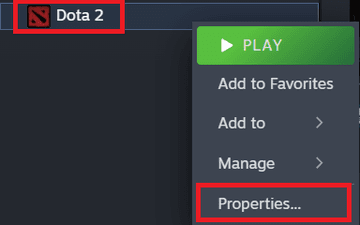
Kliknij Dota 2 prawym przyciskiem myszy i wybierz „Właściwości…”.
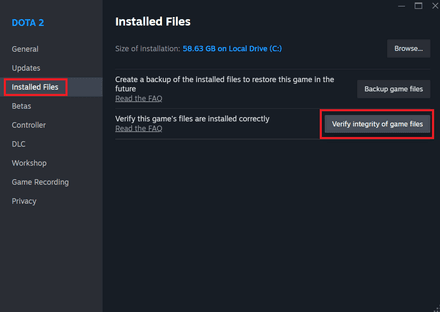
Przejdź do zakładki „Zainstalowane pliki” i kliknij „Sprawdź spójność plików gry”.
- Poczekaj na zakończenie weryfikacji i ewentualnego pobierania plików, a następnie uruchom grę.


Sprawdź stabilność połączenia. Jeśli internet przerywa lub masz skoki opóźnienia, wykonaj kilka prostych kroków:
- Uruchom ponownie router lub modem.
- Jeśli możesz, podłącz komputer kablem Ethernet zamiast korzystać z Wi-Fi.
- Sprawdź parametry połączenia. Zwróć uwagę nie tylko na prędkość pobierania, ale też na opóźnienie i utratę pakietów.
Sprawdź, czy zapora lub antywirus nie blokują gry. W systemie Windows ustawienia zapory znajdziesz w aplikacji Zabezpieczenia Windows.
Otwórz Zabezpieczenia Windows.
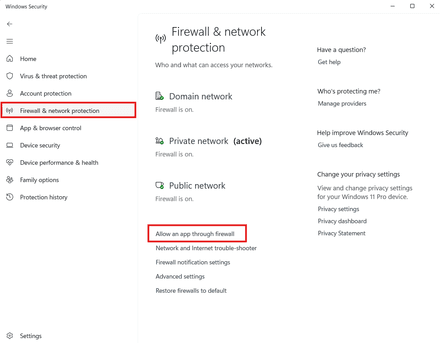
Wybierz „Zapora i ochrona sieci”, a następnie „Zezwalaj aplikacji na dostęp przez zaporę”.
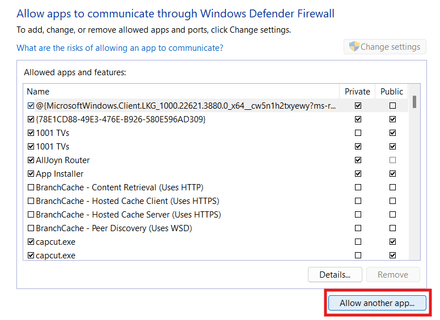
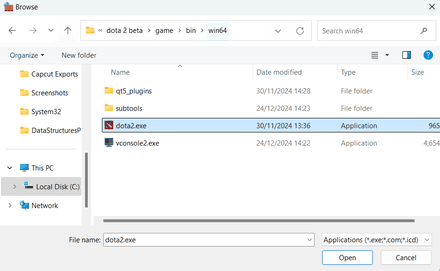
- Kliknij „Zmień ustawienia” i sprawdź, czy Dota 2 ma zezwolenie na komunikację w używanym profilu sieci. Jeśli gry nie ma na liście, dodaj jej plik wykonywalny przez opcję „Zezwalaj na dostęp innej aplikacji…”.


Wyczyść pamięć podręczną DNS. Nieaktualne wpisy DNS mogą powodować problemy z połączeniem. Aby je usunąć:
- Wyszukaj Wiersz polecenia w menu Start i wybierz „Uruchom jako administrator”.
Wpisz
ipconfig /flushdnsi naciśnij Enter. Po wyświetleniu potwierdzenia uruchom ponownie Steam i Dota 2. Samo wyczyszczenie pamięci DNS nie wymaga restartu komputera.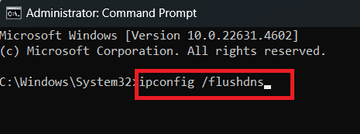

Zainstaluj Dota 2 ponownie. To ostatnia opcja, jeśli wcześniejsze kroki nie pomogły, a problem dotyczy instalacji gry. Ponowna instalacja nie usunie awarii serwerów ani problemów z siecią.
Otwórz bibliotekę Steam, kliknij Dota 2 prawym przyciskiem myszy i wybierz „Zarządzaj” → „Odinstaluj”.
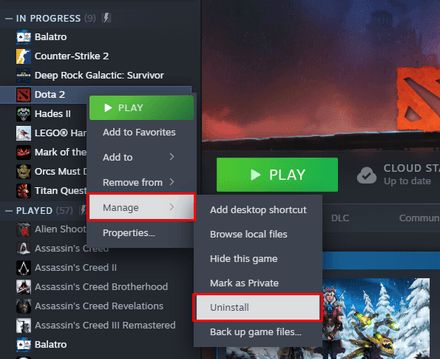
- Pobierz i zainstaluj grę ponownie, a następnie sprawdź połączenie z koordynatorem.