Sprache in CS2 ändern: Drei einfache Methoden

Wir haben die besten, praktischen und effektiven Tipps zusammengestellt, mit denen Gamer jeden Levels die Sprache in CS2 ändern können. Im Folgenden zeigen wir dir drei bewährte Methoden, um die Sprache in CS2 umzustellen:
- direkt im Spiel über die Eigenschaften;
- über die Konsole in den Startoptionen;
- durch das Ändern der Konfigurationsdateien im Spielordner.
Tipp: Wenn du eine der standardmäßig verfügbaren Sprachen einstellen möchtest, geht das am einfachsten über die normalen Einstellungen. Wenn du dagegen eine Custom-Version der Community ausprobieren willst, solltest du die Konsole verwenden.
SPRACHE DIREKT IM SPIEL ÄNDERN
Die einfachste und offensichtlichste Methode, die Sprache in CS2 zu ändern, führt über die Ingame-Einstellungen. Du brauchst kein spezielles Wissen darüber, wo man die Sprache in Steam umstellt, und auch keine besonderen technischen Skills. Folge einfach diesen Schritten:
- Starte Steam, bevor du Englisch oder eine andere verfügbare Sprache in CS2 aktivierst.
- Öffne den Tab Bibliothek mit deiner Spieleliste. Suche dort den Shooter CS2 und klicke mit der rechten Maustaste darauf.
Wähle im geöffneten Menü den letzten Punkt Eigenschaften und klicke ihn mit der linken Maustaste an.
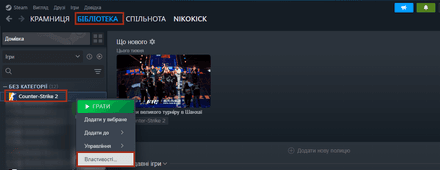
- Im nächsten Menü findest du die Kategorie Sprache.
Nun erscheint eine lange Liste verfügbarer Sprachen. Bei jedem Eintrag steht zuerst der Name in der Originalsprache und anschließend die Übersetzung in Klammern.
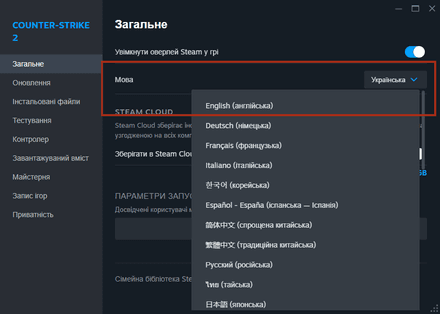
- Setze ein Häkchen neben die gewünschte Lokalisierung und speichere die Änderungen in den Spieleinstellungen.


Bevor du CS2 auf Englisch oder Deutsch umstellst, solltest du ein paar Minuten Wartezeit einplanen. Beim ersten Installieren einer bestimmten Lokalisierung muss dein PC die benötigten Dateien vollständig herunterladen und verarbeiten. Wenn du später erneut dieselbe Sprache auswählst, erfolgt der Download normalerweise sofort.
Prüfe anschließend direkt, ob die ausgewählte Sprache im Spiel angezeigt wird. Möglicherweise konnte das Programm die neuen Einstellungen nicht sofort übernehmen. In diesem Fall solltest du Steam neu starten.
SPRACHE IN CS2 ÜBER DIE STARTOPTIONEN ÄNDERN
Diese Methode ist unter erfahrenen E-Sportlern besonders beliebt. Sie funktioniert schnell und gilt deshalb als eine der effektivsten Möglichkeiten, die Sprache in Steam und CS2 zu ändern.
Deutsche Sprache einstellen:
- Öffne Steam und suche CS2 in deiner Bibliothek.
Klicke mit der rechten Maustaste auf den Shooter und wähle im Menü den letzten Punkt Eigenschaften.
- Öffne im Eigenschaftenfenster die Kategorie Allgemein. Auf der rechten Seite erscheint nun das Einstellungsmenü. Ganz unten findest du den Bereich Startoptionen mit einem Eingabefeld für Konsolenbefehle.
Um CS2 auf Deutsch umzustellen, gib die folgenden Werte durch ein Leerzeichen getrennt und ohne zusätzliche Satzzeichen ein:
-novid;-language german.

Die Anleitung für Englisch funktioniert praktisch identisch. Der einzige Unterschied liegt im letzten Parameter. Verwende dafür:
-novid;-language english.

Auf diese Weise kannst du CS2 auf Englisch, Deutsch oder jede andere verfügbare Sprache umstellen. Schreibe einfach den englischen Namen der gewünschten Sprache nach und speichere die Änderungen.
Das ist eine schnelle und zuverlässige Methode, CS2 über die Startoptionen auf Englisch oder Deutsch. Wenn die Lokalisierung trotzdem nicht geändert wird, liegt das Problem möglicherweise tiefer. In diesem Fall solltest du fachkundige Hilfe oder den offiziellen Support kontaktieren.
SPRACHE OHNE STEAM ÄNDERN
Dies ist die anspruchsvollste Methode, um die Sprache in CS2 zu ändern. Sie wird hauptsächlich von erfahrenen Gamern verwendet. Du solltest über gewisse technische Kenntnisse verfügen, damit die Änderung erfolgreich funktioniert und keine wichtigen Systeme oder Spieldateien beschädigt werden.
Sprache über die Lokalisierungsdateien ändern
- Öffne zunächst den Hauptordner, in dem alle Spieldateien gespeichert sind. Am einfachsten findest du ihn unter: Steam/SteamApps/common/Counter-Strike: Global Offensive/csgo.
- Suche in der Liste der Ordner nach /resource und öffne ihn.
In diesem Ordner liegen die Dateien, die die Spracheinstellungen des Shooters festlegen. Erstelle zunächst eine Sicherungskopie der benötigten Datei. Die gängigsten Sprachdateien heißen standardmäßig:
- csgo_german (CS2 auf Deutsch);
- csgo_english (CS2 auf Englisch).
- Verschiebe die benötigte Datei in einen beliebigen anderen Ordner, damit das Original als Backup erhalten bleibt.
- Benenne anschließend die ausgewählte Sicherungskopie nach dem gewünschten Sprachschema um und speichere sie wieder im Ordner /resource.
MÖGLICHE PROBLEME UND LÖSUNGEN
Nur zu wissen, wie man CS2 auf Deutsch umstellt, reicht nicht immer aus. In manchen Fällen kann die Änderung zusätzliche Probleme verursachen. Hier findest du die häufigsten Schwierigkeiten und passende Lösungen:
- Die Sprache ändert sich nach der Einstellung nicht. Manchmal wird die Benutzeroberfläche trotz der vorgenommenen Änderung weiterhin in der vorherigen Sprache angezeigt. Schließe das Spiel und starte Steam neu. Öffne anschließend die Eigenschaften von CS2 in deiner Steam-Bibliothek, wähle “Sprache” und stelle Deutsch ein.
- Die Benutzeroberfläche ist nur teilweise übersetzt. Einige Interface-Elemente können weiterhin auf Englisch oder in einer anderen Sprache erscheinen, obwohl du CS2 auf Deutsch umgestellt hast. Aktualisiere das Spiel auf die neueste Version und überprüfe, ob die Lokalisierungsdateien vollständig heruntergeladen wurden. Falls das Problem bestehen bleibt, überprüfe die Integrität der Spieldateien über Steam.
- Deutsches Tastaturlayout fehlt im Chat. Stelle sicher, dass dein Betriebssystem die gewünschte Tastaturbelegung unterstützt und aktiviert hat. Wenn das Problem weiterhin besteht, ändere das Layout in den Systemeinstellungen und starte CS2 anschließend neu.
- Fehler in der Lokalisierung oder eine falsche Übersetzung. Wenn Texte falsch übersetzt wurden oder nicht zur üblichen Spielterminologie passen, melde das Problem beim Steam-Support.
- Spieltext wird falsch oder nur als Zeichen angezeigt. Überprüfe die Schriftarteinstellungen deines Systems und stelle sicher, dass die verwendeten Fonts korrekt dargestellt werden. Wenn das Problem nicht verschwindet, überprüfe die Integrität der Spieldateien und installiere das Spiel gegebenenfalls neu.
- Deutsch fehlt in der Sprachauswahl. Prüfe, ob Deutsch in deiner Steam-Region verfügbar ist. Falls die Sprache nicht angeboten wird, wende dich an den Support, um die Verfügbarkeit zu klären. Alternativ kannst du ein VPN verwenden, um eine passende Region auszuwählen.
- Die Sprache wird automatisch auf Englisch zurückgesetzt. Manchmal wechselt das Spiel nach dem Beenden selbstständig wieder auf Englisch. Überprüfe, ob in den Eigenschaften von CS2 auf Steam weiterhin Deutsch als Sprache eingestellt ist. Kontrolliere außerdem, ob alle Updates und Patches vollständig installiert wurden.
Diese einfachen Empfehlungen helfen dir dabei, die häufigsten Probleme beim Umstellen von CS2 auf Deutsch zu lösen. So kannst du mit einer korrekt angezeigten Lokalisierung und einem komfortablen Spielerlebnis weiterspielen.
FAZIT
Das waren die effektivsten und beliebtesten Methoden, um die Sprache in CS2 auf Englisch oder Deutsch umzustellen. Je nach deinen Kenntnissen und technischen Fähigkeiten kannst du die Methode auswählen, die am besten zu dir passt. Beachte jedoch, dass sich die Änderungen nicht nur auf die Benutzeroberfläche oder die Sprachausgabe des jeweiligen Spiels auswirken können. Alle Spiele in deiner Steam-Bibliothek können automatisch die entsprechende Sprachänderung übernehmen. Wenn du die Spracheinstellungen nur in einem bestimmten Spiel individuell anpassen möchtest, bleibt die Änderung der Konfigurationsdateien die passende Lösung – so, wie es im vorletzten Abschnitt beschrieben wurde.