Schwarzer Bildschirm beim CS2-Start – so behebst du das Problem

Ein schwarzer Bildschirm beim CS2-Start kann deinen Gaming-Abend ganz schön versauen! Dieses Problem in Counter-Strike 2 hat oft verschiedene Ursachen – inkompatible Einstellungen, veraltete Treiber oder Hintergrundprogramme, die das Spiel stören. Zum Glück haben wir bewährte Lösungen parat, damit du den schwarzen Bildschirm loswirst und schnell wieder zocken kannst. Dieser Guide erklärt die häufigsten Ursachen – und wie du sie behebst.
VERALTETE ODER INCOMPATIBLE GPU-TREIBER
CS2 ist stark auf deine Grafikkarte angewiesen, damit die Grafik flüssig dargestellt wird. Veraltete oder inkompatible Treiber können deshalb schwere Anzeigeprobleme verursachen bis hin zu einem schwarzen Bildschirm beim Start. Die Hersteller von Grafikkarten veröffentlichen regelmäßig Updates, um die Kompatibilität zu verbessern und die Performance zu optimieren. Dadurch bleibt die Hardware mit neuen Spielen wie CS2 kompatibel.
So behebst du den schwarzen Bildschirm, wenn die Treiber die Ursache sind:
- Finde heraus, von welchem Hersteller deine Grafikkarte stammt, zum Beispiel NVIDIA, AMD oder Intel.
Öffne die offizielle Website des Herstellers und lade den neuesten Treiber für dein GPU Modell herunter.
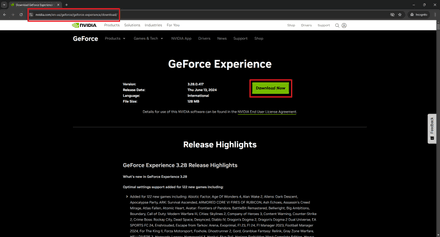
Als NVIDIA-Nutzer kannst du GeForce Experience verwenden, um den Aktualisierungsvorgang zu vereinfachen.
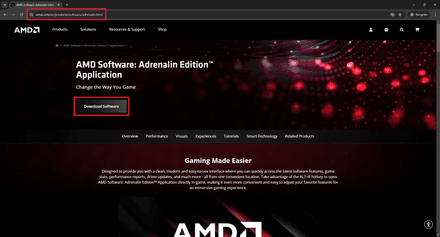
AMD-Nutzer können ihre Treiber schnell über die Adrenalin-Software aktualisieren.
- Installiere den Treiber und starte deinen PC neu.
- Starte CS2 und prüfe, ob der schwarze Bildschirm verschwunden ist.


STÖRUNGEN DURCH HINTERGRUNDPROGRAMME
Wenn mehrere Programme im Hintergrund laufen, können sie Systemressourcen beanspruchen und die Performance von CS2 beeinträchtigen. Overlays oder Performance-Monitoring-Tools können sich außerdem mit dem Spiel überschneiden und Probleme wie einen schwarzen Bildschirm verursachen.
So beendest du unnötige Programme:
- Drücke Alt + Tab, um CS2 zu minimieren.
Öffne den Task-Manager mit Strg + Umschalt + Esc und wechsle zum Tab Prozesse.
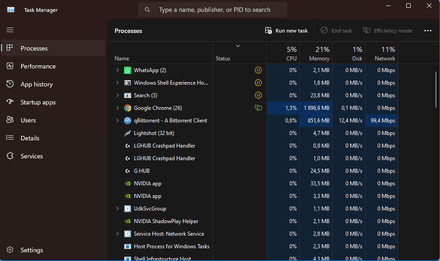
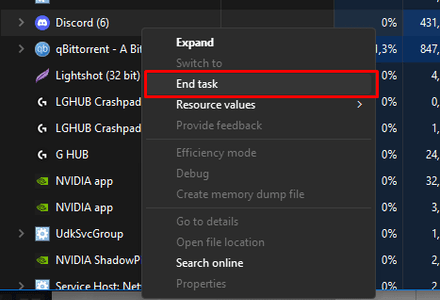
- Suche nach ressourcenintensiven Anwendungen oder Overlays, zum Beispiel Discord oder GeForce Overlay.
Klicke mit der rechten Maustaste auf das betreffende Programm und wähle Task Beenden / End Task.
- Wechsle zurück zu CS2 und prüfe, ob das Spiel jetzt problemlos läuft.


BESCHÄDIGTE SPIELDATEIEN
Beschädigte oder fehlende Spieldateien können beim Start echten Ärger machen. Das passiert oft durch Installationsprobleme, fehlgeschlagene Updates oder Eingriffe durch Antivirensoftware.
So überprüfst du die Spieldateien über Steam:
- Öffne deine Steam-Bibliothek und suche CS2.
Klicke mit der rechten Maustaste auf das Spiel und wähle Eigenschaften.
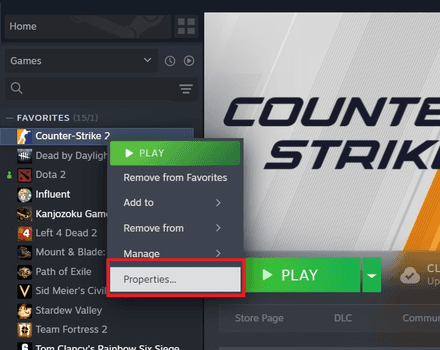
Öffne den Tab Lokalle Dateien und klicke auf Integrität der Spieldateien Überprüfen.
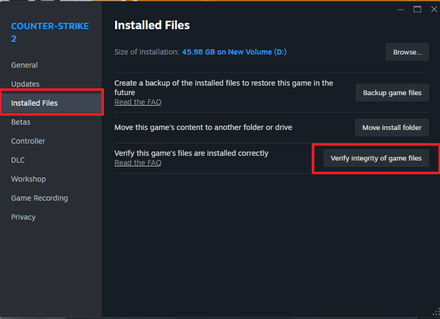
Steam scannt die Dateien und repariert beschädigte oder fehlende Dateien automatisch.
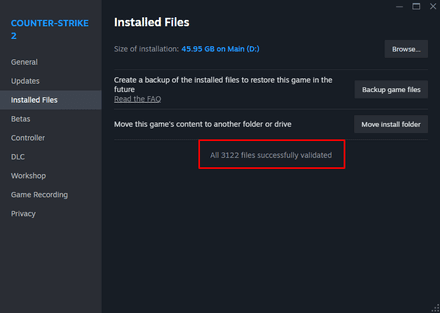
- Starte CS2 erneut und prüfe, ob das Problem behoben wurde


AUFLÖSUNG ODER MONITOREINSTELLUNGEN
Eine falsche Auflösung oder nicht passende Monitoreinstellungen können die Bildausgabe des Spiels stören. Das passiert besonders häufig, wenn du zwischen mehreren Monitoren wechselst oder den Anzeigemodus veränderst.
Das Zurücksetzen der Auflösung kann das Problem beheben:
CS2 über Steam im abgesicherten Modus starten:
- Öffne CS2 in Safe Mode via Steam;
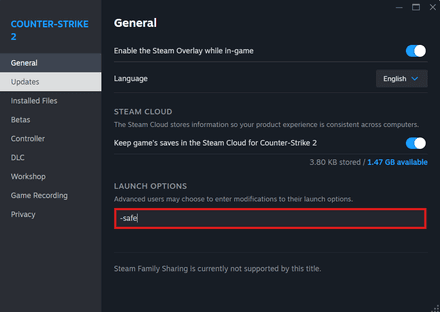
Klicke in deiner Steam-Bibliothek mit der rechten Maustaste auf CS2 und wähle Eigenschaften.
Gehe im geöffneten Fenster zu den Startoptionen und gib -safe ein. CS2 wird dadurch im Fenstermodus mit minimalen Videoeinstellungen und einer Auflösung von 640 × 480 gestartet.
- Öffne im Spiel Einstellungen > Videoeinstellungen.
Stelle die Auflösung auf die native Auflösung deines Monitors ein.
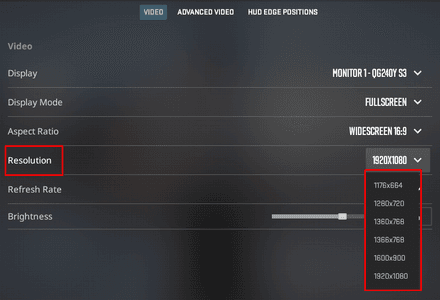
Aktiviere oder deaktiviere den Vollbildmodus nach deinen persönlichen Vorlieben.
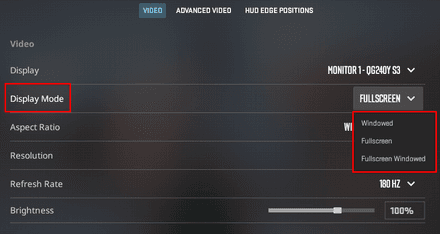
- Speichere die Änderungen und starte CS2 neu.


Alternativ kannst du über die Startoptionen den gewünschten Fenstermodus und die Auflösung festlegen:
-windowedoder-fullscreenkombiniert mit-w 1980 -h 1080, (wobei w für die Breite und h für die Höhe steht). Die Werte können beliebig angepasst werden – solange die Auflösung vom System und Spiel unterstützt wird.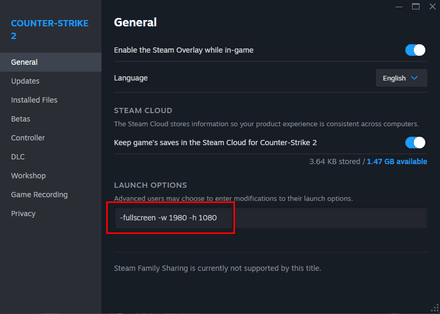

MONITOR WECHSELN
Wenn CS2 auf dem falschen Monitor angezeigt wird, kann ein schneller Monitorwechsel das Problem lösen. Drücke während des Spiels einfach Umschalt + Windows-Taste + Pfeil links/rechts, um das Fenster auf den gewünschten Monitor zu verschieben.
SYSTEM OPTIMIEREN
Läuft das System nicht auf Hochtouren, kann das verschiedene Performance-Probleme verursachen – darunter auch der schwarze Bildschirm beim Start. Veraltete Software, Hintergrundprozesse oder zu viele Autostart-Programme können allesamt die Performance beeinträchtigen.
Optimiere dein System mit diesen Schritten:
Deaktiviere unnötige Autostart-Programme über den Task-Manager (Strg + Alt + Entf).
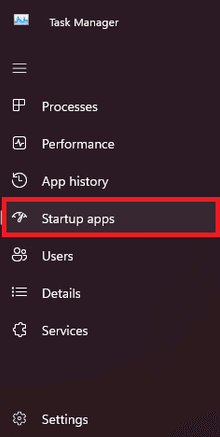
Prüfe während des Spiels die Auslastung von GPU und CPU im Tab Leistung und schließe nicht benötigte Prozesse.
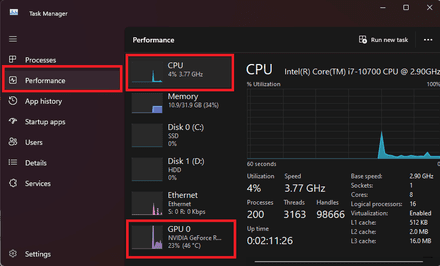
- Aktualisiere dein Betriebssystem auf die neueste Version, um die Kompatibilität zu verbessern.
- Nutze Tools zur Spieloptimierung, zum Beispiel NVIDIA GeForce Experience, um die Einstellungen im Spiel fein abzustimmen.


Wenn du diese Schritte nacheinander ausprobierst, solltest du den schwarzen Bildschirm beim Start von CS2 in den Griff bekommen und wieder ins Game einsteigen können. Egal, ob veraltete Treiber, widersprüchliche Einstellungen oder beschädigte Dateien die Ursache sind: Mit diesen Troubleshooting-Methoden kannst du das Problem Schritt für Schritt eingrenzen und beheben. Falls der schwarze Bildschirm weiterhin auftritt, solltest du das Spiel neu installieren oder den offiziellen Support kontaktieren. Mit etwas Geduld und diesen Tipps bist du schon bald wieder im Match und kannst die Gegner dominieren!