Как настроить голосовой чат в CS2 и начать говорить с командой
Содержание
- Как работает голосовой чат в CS2
- Как включить голосовой чат в CS2
- Какие виды голосового чата есть в CS2
- Голосовые команды КС 2 и как их использовать
- Почему не слышу голосовой чат в КС 2
- Что делать, если голосовой чат не работает
- Как выключить голосовой чат в CS2
- Советы для комфортного общения в CS2
- Заключение
- FAQ

Голосовой чат в КС 2 – один из ключевых инструментов для победы. Даже при хорошем аиме, знании карт, гранат и таймингов без качественной коммуникации сложно координировать действия с тиммейтами, передавать информацию и быстро реагировать на ситуацию в раунде. Именно поэтому понимание того, как говорить в КС 2 и правильно использовать голосовую связь, напрямую влияет на результат матча.
Голосовой чат в КС 2 позволяет мгновенно передавать информацию о позициях врагов, планах команды и изменениях в игре. Это делает взаимодействие более эффективным и помогает выстраивать стратегию прямо во время раунда. Если вы хотите разобраться, как включить голосовой чат в КС 2 и настроить его под себя, этот гайд поможет быстро все сделать и начать общаться без проблем.
Как работает голосовой чат в CS2
Голосовой чат в Counter-Strike 2 работает по принципу передачи аудио в реальном времени. Когда игрок активирует микрофон (с помощью кнопки или голосовой активации), его голос мгновенно передается другим участникам матча через игровой аудиоканал с автоматической синхронизацией звука. Это позволяет оперативно делиться информацией и координировать действия команды прямо во время раунда.
В игре есть два основных канала связи:
- Командный голосовой чат – вас слышат только тиммейты. Он используется чаще всего, так как позволяет безопасно передавать тактику, не раскрывая ее противникам.
- Общий голосовой чат КС 2 – используется для общения со всеми игроками на сервере. В соревновательном режиме он обычно ограничен, но на публичных серверах доступен для свободного общения между командами.
Важно учитывать, что звук передается только в момент активации микрофона: при нажатии кнопки (Push-to-Talk) или автоматически при обнаружении голоса. При этом качество передачи зависит от настроек аудио, устройства ввода и стабильности интернет-соединения.
Голосовая коммуникация используется для максимально быстрой передачи информации: позиции врагов, количество противников, планы на раунд или срочные сигналы. В динамичной игре, такой как CS2, это часто решает исход раунда быстрее, чем текстовый чат.
Как включить голосовой чат в CS2
Если вы не знаете, как включить голосовой чат в CS2 и как настроить микрофон в CS2, сделать это можно буквально за минуту через настройки игры. Интерфейс достаточно простой, а все нужные параметры находятся в разделе Audio.
Пошаговая инструкция:
- Запустите Counter-Strike 2.
- Перейдите в Настройки.
- Откройте вкладку Audio → Voice.
- Найдите параметр Voice/Microphone Mode.
- Выберите нужный режим передачи голоса.

После этого голосовой чат будет активирован, и вы сможете начать общение с командой.
В этом же разделе вы можете:
- выбрать устройство ввода (микрофон);
- настроить громкость тиммейтов;
- включить или отключить прослушивание своего голоса;
- отрегулировать порог активации микрофона.
При настройке важно определиться, каким способом будет передаваться ваш голос.
1. Push-to-Talk
Самый популярный вариант: голос передается только при зажатии определенной клавиши (по умолчанию – K или Mouse 4, изменить клавишу можно в настройках).
Плюсы:
- нет лишнего шума;
- полный контроль передачи;
- идеально для командной игры.
2. Voice Activation
Микрофон включается автоматически, когда вы говорите.
Плюс: не нужно нажимать кнопку.
Минусы:
- может передавать посторонние звуки;
- хуже подходит для соревновательных матчей.
Какие виды голосового чата есть в CS2
В Counter-Strike 2 существует несколько типов голосовой связи. Понимание их различий помогает эффективнее выстраивать коммуникацию и координацию в матче. В зависимости от ситуации игра использует разные аудиоканалы, через которые передается голос игроков.
Командный голосовой чат
Это основной канал связи, который используется в большинстве раундов. Ваш голос слышат только тиммейты, что позволяет спокойно обсуждать стратегию, передавать информацию о врагах и координировать действия без риска, что противники услышат ваши планы.
Командный чат активен на протяжении всей игры, и именно через него происходит большая часть взаимодействия в соревновательных матчах. Это основа командной игры и главный инструмент для победы.
Общий голосовой чат
Общий голосовой чат КС 2 – это отдельный канал, в котором вас могут слышать все игроки на сервере, включая противников. Однако он работает не постоянно, а в определенных условиях.
В официальных режимах от Valve общий голосовой чат чаще всего доступен:
- после смерти (когда игрок выбыл из раунда);
- между раундами;
- на некоторых неофициальных серверах и пабликах.
Если вас интересует, как сделать общий голосовой чат в КС 2, важно понимать: вручную включить его нельзя – он зависит от режима игры и настроек сервера. На кастомных серверах администраторы могут включать постоянный общий канал связи, где игроки общаются без ограничений.
Такой формат чаще используется для развлечения или общения, но в соревновательных матчах он ограничен, чтобы сохранить баланс и честность игры.
Если стандартных настроек недостаточно, можно также узнать, как изменять голос в CS2 для дополнительной персонализации общения с командой.
Голосовые команды КС 2 и как их использовать
Голосовые команды КС 2 – это встроенная система быстрых сигналов и радиокоманд, позволяющая передавать ключевую информацию команде без использования микрофона. Это особенно полезно в напряженных ситуациях, когда нет возможности говорить или голосовой чат недоступен.
В игре доступны стандартные категории сигналов:
 | Основное радиоменю – содержит общие команды и открывается при нажатии на кнопку Z. |
 | Тактические команды – указания на действия команды, изначально не имеют назначенной клавиши. |
 | Социальные сигналы – благодарности, реакции и прочее, также по умолчанию не имеют назначенной клавиши. |
 | Chatwheel 1 – сигналы о ситуации на карте, открывается при нажатии на кнопку C. |
 | Chatwheel 2 – быстрые пинги и отметки, открывается при нажатии на кнопку V. |
После выбора нужной команды союзники получают звуковой сигнал и текстовое уведомление, благодаря чему информация воспринимается мгновенно и без лишней нагрузки.
В настройках Keyboard/Mouse → Chatwheel Keys можно настроить радиальное меню, выбирая команды из списка, и назначить клавишу для Chatwheel 3.

Использовать голосовые команды стоит:
- когда важна скорость передачи информации;
- когда нет микрофона или нет возможности говорить;
- при игре с незнакомыми тиммейтами, где короткие универсальные сигналы помогают быстрее наладить коммуникацию.
Многим игрокам полезно знать, как забиндить сообщение в чат в CS2, чтобы быстрее передавать важную информацию союзникам.
Почему не слышу голосовой чат в КС 2
Ситуация, когда игрок не слышит голосовой чат в КС 2, встречается довольно часто и может быть вызвана разными причинами – от случайных настроек до проблем с устройствами. Ниже разберем самые распространенные:
- Отключен звук игроков. В игре можно случайно заглушить тиммейтов или даже всю команду. Проверьте не включен ли mute на отдельных игроках и не отключен ли голосовой чат полностью в настройках.
- Неправильные настройки аудио. В Counter-Strike 2 есть отдельные параметры для голосовой связи. Если они настроены неправильно, громкость голосового чата может быть на минимуме, выбран не тот аудиоканал, отключена обработка голоса. Обязательно проверьте раздел Audio → Voice.
- Проблемы с устройством вывода. Если игра не использует нужные наушники или колонки, звук может идти в другое устройство и голос тиммейтов просто не будет слышен. Выполните проверку выбранного устройства в системе и в игре.
- Мут или ограничения. В некоторых случаях игрок может быть ограничен в коммуникации: автоматический мут из-за жалоб или временные ограничения на голосовую связь. Также вы могли самостоятельно отключить отдельных игроков.
- Проблемы с драйверами и системой. Иногда причина находится вне игры – устаревшие или поврежденные аудиодрайверы, сбои в системе звука Windows, конфликт программ (например, сторонний софт для аудио).
Что делать, если голосовой чат не работает
Если голосовая связь не работает, важно пройтись по базовым шагам – в большинстве случаев проблема решается за несколько минут.
Пошаговый список действий:
- Проверьте настройки в игре. Зайдите в Audio → Voice и убедитесь, что включен микрофон, выбран правильный режим и увеличена громкость голосового чата.
- Перезапустите звук. Иногда помогает простое переподключение наушников или перезапуск аудиоустройства в системе.
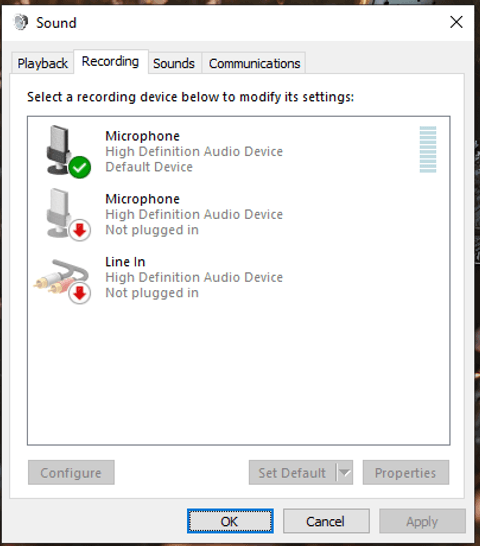
Проверьте устройство ввода. Убедитесь, что выбран правильный микрофон (особенно если у вас несколько устройств). Также проверьте его в настройках Windows.
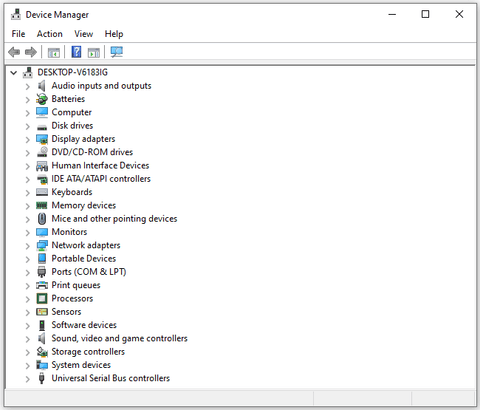
Обновите драйверы. Устаревшие или поврежденные аудиодрайверы могут мешать передаче голоса. Обновите их через диспетчер устройств или официальный сайт производителя.
- Перезапустите игру. После изменения настроек или устройств обязательно перезапустите Counter-Strike 2, чтобы изменения применились корректно.


Как выключить голосовой чат в CS2
Если вам нужно понять, как выключить голосовой чат в CS2, в игре есть сразу несколько удобных способов – от полного отключения связи до мута отдельных игроков. Выбор зависит от ситуации: хотите ли вы убрать весь звук или только избавиться от лишнего шума от конкретных тиммейтов.
Полное отключение голосового чата:
- Откройте Настройки → Audio → Voice.
- Отключите параметры голосовой связи или уменьшите громкость до нуля.
После этого вы перестанете слышать всех игроков.
Мут отдельных игроков:
- Нажмите Tab, чтобы открыть таблицу счета.
- Зажмите ПКМ и найдите нужного игрока в списке.
- Выберите значок звука.

Отключение через консольные команды:
- voice_modenable 0 – полностью отключает голосовой чат;
- voice_modenable 1 – включает обратно.
Можно настроить бинды для управления голосовым чатом, чтобы при нажатии клавиш он автоматически включался и отключался. Это поможет избежать проблем в клатч-ситуациях.
Таким образом, вам доступно гибкое управление голосовой связью – от полного отключения до точечной фильтрации общения.
Советы для комфортного общения в CS2
Если вы хотите понять, как разговаривать в CS2 эффективно, придерживайтесь простых правил: говорите кратко и только по делу (позиции, количество врагов, важная информация), не спамьте голосом и не перегружайте аудиоканал лишними разговорами, используйте голосовые команды КС 2 для быстрой передачи сигналов и координации, а также следите за качеством звука: минимизируйте посторонний шум, чтобы тиммейты четко вас слышали и могли быстро реагировать.
Заключение
Голосовая связь – один из ключевых элементов успешной игры в Counter-Strike 2. Когда вы разобрались, как включить войс чат в КС 2 и правильно его настроить, вы сможете значительно повысить эффективность взаимодействия с тиммейтами. Главное – использовать голосовую связь грамотно: говорить по делу, избегать лишнего шума и помогать команде в каждой игровой ситуации.
FAQ
Голосовой чат работает во всех основных режимах, включая соревновательный, премьер и обычные матчи, где доступна командная связь между тиммейтами.
Да, но только в определенных случаях – например, после смерти и между раундами в обычном режиме или на некоторых паблик-серверах.
Да, игрок может получить мут за жалобы или токсичное поведение, а также ограничения могут зависеть от режима и настроек сервера.
Напрямую в игре такой функции нет, но запись возможна через сторонние программы или софт для захвата аудио.