Jak zwiększyć FPS w CS2
Zawartość
- Jak zwiększyć FPS w CS2 poprzez ustawienia gry
- Jak zwiększyć FPS w CS2 za pomocą konsoli
- Konfiguracja zwiększająca FPS w CS2
- Jak zwiększyć FPS w CS2 za pomocą parametrów uruchamiania
- Parametry uruchamiania CS2 zwiększające FPS
- Jak zwiększyć FPS w CS2 za pomocą AMD FidelityFX Super Resolution
- Shadery, cząsteczki i High Dynamic Range (HDR)
- FAQ

Częstotliwość klatek (FPS) odpowiada za płynność obrazu. FPS jest bardzo ważny w grach online, gdzie liczy się precyzja oraz szybka reakcja podczas ruchu czy strzelania. Jeśli FPS w CS2 mocno spada lub się waha, gracz nie będzie w stanie grać z taką samą skutecznością jak wcześniej. W tym artykule wyjaśniamy, jak zwiększyć FPS w CS2 poprzez ustawienia gry, komendy w konsoli, parametry uruchamiania oraz inne metody, które sprawdzą się zarówno u początkujących, jak i bardziej doświadczonych graczy.
Jak zwiększyć FPS w CS2 poprzez ustawienia gry
Jednym z najprostszych sposobów na zwiększenie FPS w CS2 jest zmiana ustawień graficznych. Otwórz Steam i uruchom CS2, a następnie przejdź do ustawień, klikając ikonę koła zębatego w lewym górnym rogu. Wybierz zakładkę Obraz, a następnie Grafika, i zmień następujące wartości:
- Tryb wyświetlania – pełny ekran
- Tryb oszczędzania energii – wyłączony
Następnie przejdź do zaawansowanych ustawień graficznych Counter-Strike 2 i zmień następujące opcje:
- Zwiększony kontrast graczy – włączony. Można go wyłączyć, jednak wtedy modele postaci mogą bardziej zlewać się z otoczeniem.
- Synchronizacja pionowa (V-Sync) – wyłączona. Włączenie tej opcji może obniżyć FPS.
- Wygładzanie krawędzi – CMAA2. Na słabszym sprzęcie inne tryby mogą dodatkowo zmniejszyć wydajność.
- Ogólna jakość cieni – wysoka. Można ustawić średnią lub niską, jednak wtedy trudniej wcześniej zauważyć cień przeciwnika.
- Szczegółowość modeli, tekstur, shaderów i cząsteczek – niska. Te ustawienia niewiele zmieniają w wyglądzie gry, ale mogą zwiększyć FPS.
- High Dynamic Range (HDR) – jakość. W razie potrzeby można wybrać tryb wydajność, jeśli jest zalecany dla twojego sprzętu.
- FidelityFX Super Resolution (FSR) – jakość. Odpowiada za skalowanie obrazu; na słabszym sprzęcie można wybrać tryb wydajności lub wyłączyć FSR.
- NVIDIA Reflex Low Latency – włączone. Pomaga zmniejszyć input lag, czyli opóźnienie między działaniem gracza a reakcją gry.

Aby uniknąć spadków FPS, nie warto ustawiać bardzo wysokich wartości graficznych, zwłaszcza jeśli nie są oznaczone jako rekomendowane dla twojego sprzętu.
Kolejna wskazówka, gdy FPS w CS2 spada, to zmiana ustawień dźwięku, które również mogą wpływać na wydajność. Na słabszym sprzęcie warto wyłączyć większość opcji w sekcji Muzyka, pozostawiając jedynie 10-sekundowe odliczanie, które informuje, ile czasu pozostało do wybuchu bomby.
Jak zwiększyć FPS w CS2 za pomocą konsoli
Kolejnym sposobem na zwiększenie FPS w CS2 jest użycie konsoli. Najpierw należy ją włączyć w ustawieniach gry — znajdź opcję „Włącz konsolę deweloperską” i ustaw wartość „Tak”.
Aby zwiększyć FPS w CS2 za pomocą konsoli, wykonaj następujące kroki:
- Uruchom grę.
Naciśnij klawisz tyldy (~), aby otworzyć konsolę.
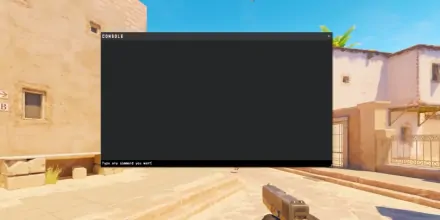
- Wpisz odpowiednią komendę.
- Naciśnij Enter.

Do najczęściej używanych komend konsoli, które pomagają sprawdzić wydajność gry lub zwiększyć FPS w CS2, należą:
cl_showfps 1– włącza licznik FPS;net_graph 1– wyświetla statystyki sieci oraz parametry wydajności;fps_max 0– usuwa limit liczby klatek na sekundę i w niektórych przypadkach może zwiększyć FPS;sys_info– wyświetla aktualne informacje o systemie oraz parametrach gry.
W konsoli można także wpisywać różne parametry uruchamiania, o których opowiemy w dalszej części artykułu. Warto jednak pamiętać, że skuteczność komend zwiększających FPS w CS2 zależy od konfiguracji sprzętu oraz aktualnej wersji gry. Po niektórych aktualizacjach część poleceń może zostać zmieniona lub wyłączona.
Konfiguracja zwiększająca FPS w CS2
Config (cfg) to plik, w którym zapisane są indywidualne ustawienia gracza — w tym także komendy, które mogą pomóc rozwiązać problem niskiego FPS w CS2, nawet na mocniejszym sprzęcie. Aby zmienić konfigurację gry, należy umieścić plik cfg w odpowiednim folderze.
Możesz stworzyć własny plik cfg albo pobrać gotowe ustawienia. Na przykład na stronie Profilerr.net dostępne są konfiguracje profesjonalnych graczy CS2. Można tam pobrać pliki konfiguracyjne takich zawodników jak s1mple, electroNic i inni esportowcy.
Aby zainstalować config w CS2, wykonaj następujące kroki:
- Pobierz archiwum z plikiem konfiguracyjnym i rozpakuj je.
- Jeśli nazwa pliku różni się od standardowej, zmień ją na autoexec.cfg.
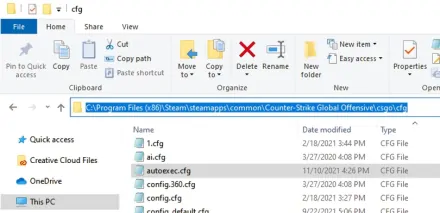
Przenieś plik do folderu:
C:\Program Files (x86)\Steam\steamapps\common\Counter-Strike Global Offensive\game\csgo\cfg
- W parametrach uruchamiania gry dodaj komendę:
+exec autoexec.cfg.

Informacje o tym, jak wpisywać komendy w parametrach uruchamiania CS2, znajdziesz w następnym rozdziale artykułu. Jeśli chcesz przywrócić ustawienia domyślne, możesz zrobić to bezpośrednio w grze, klikając opcję „Resetuj”.
Jak zwiększyć FPS w CS2 za pomocą parametrów uruchamiania
Jeśli zmiana ustawień opisanych wcześniej nie przyniosła oczekiwanego efektu, istnieje jeszcze jeden sposób na zwiększenie FPS w CS2 — wykorzystanie parametrów uruchamiania w Steam. Dzięki nim można zmienić niektóre ustawienia gry, które nie są dostępne bezpośrednio w menu.
Aby dodać parametry uruchamiania w CS2, wykonaj następujące kroki:
- Otwórz Steam.
- Przejdź do zakładki Biblioteka.
- Kliknij prawym przyciskiem myszy na Counter-Strike 2.
- Wybierz opcję Właściwości.
- W zakładce Ogólne znajdź pole Opcje uruchamiania i wpisz tam wybrane komendy w jednym wierszu, oddzielając je spacjami.
Parametry uruchamiania CS2 zwiększające FPS
Parametr | Opis |
|---|---|
| Wyłącza obsługę joysticka, co zmniejsza niepotrzebne obciążenie pamięci RAM i procesora. |
| Uruchamia grę z wysokim priorytetem w systemie, dzięki czemu ma pierwszeństwo przed innymi programami. |
| Usuwa limit liczby klatek na sekundę, co w niektórych przypadkach może zwiększyć FPS. |
| Może poprawić wydajność gry poprzez lepsze wykorzystanie wielu rdzeni procesora. |
| Może zwiększyć wydajność poprzez zmniejszenie obciążenia procesora, jednak nie działa poprawnie na wszystkich konfiguracjach. |
| Wyłącza animowane awatary, co może zmniejszyć obciążenie systemu. |
| Wyłącza dynamiczne oświetlenie, co może poprawić wydajność gry. |
| Wyłącza efekty krwi, co w niektórych przypadkach może zmniejszyć obciążenie karty graficznej. |
| Może zmniejszyć lagi i przycięcia, stabilizując liczbę klatek. W niektórych przypadkach może jednak działać odwrotnie, dlatego warto najpierw przetestować tę komendę na swoim komputerze. |
Jak zwiększyć FPS w CS2 za pomocą AMD FidelityFX Super Resolution
AMD FidelityFX Super Resolution (FSR) to technologia dodatkowego przetwarzania obrazu, która wykorzystuje skalowanie przestrzenne. Najpierw gra renderuje obraz w niższej rozdzielczości, a następnie FidelityFX Super Resolution przetwarza klatki tak, aby wyglądały jak najbardziej zbliżone do natywnej rozdzielczości.
Po włączeniu FSR można zwiększyć liczbę klatek na sekundę w CS2, jednocześnie zachowując dobrą jakość obrazu. W przeciwieństwie do zwykłego obniżania rozdzielczości w ustawieniach gry, technologia ta pozwala poprawić wydajność bez wyraźnej utraty jakości grafiki.
Na przykład jeśli grasz w CS2 na monitorze 4K z natywną rozdzielczością i włączonym FSR, gra może renderować obraz w niższej rozdzielczości — na przykład 1080p. Następnie FidelityFX Super Resolution rekonstruuje i skaluje obraz tak, aby końcowy efekt był możliwie zbliżony do jakości 4K. Dzięki temu zmniejsza się obciążenie procesora i karty graficznej, co może przełożyć się na wyższy FPS.
Shadery, cząsteczki i High Dynamic Range (HDR)
Zmiana ustawień shaderów, cząsteczek oraz High Dynamic Range (HDR) zazwyczaj nie ma dużego wpływu na liczbę klatek na sekundę. Zaleca się je zmieniać głównie na bardzo słabym sprzęcie, aby uzyskać maksymalny możliwy FPS.
Jeśli jednak niski FPS w CS2 pojawia się na mocnym komputerze, zmiana tych ustawień raczej nie przyniesie zauważalnej poprawy. Ustawienie minimalnych wartości zwiększa wydajność zazwyczaj jedynie o 1–2%, dlatego na komputerach spełniających minimalne wymagania gry można pozostawić te opcje na ustawieniach domyślnych.
Na słabszym sprzęcie istnieje kilka sposobów na poprawę wydajności w CS2: zmiana ustawień graficznych, użycie konsoli oraz parametrów uruchamiania. Wystarczy wiedzieć, za co odpowiadają poszczególne ustawienia i jak działają komendy w konsoli.
Technicznie zwiększenie FPS tymi metodami nie jest trudne i może je zastosować nawet użytkownik z podstawową wiedzą o komputerach i grach.
FAQ
Tak. W obu wersjach gry spadki FPS można ograniczyć między innymi za pomocą komend konsoli (pełną listę można znaleźć na Profilerr.net), które można również dodać do parametrów uruchamiania. W CS2 działa tylko część poleceń znanych z CS:GO, jednak nadal istnieje wystarczająco dużo komend, które mogą znacząco poprawić wydajność gry.
Nie. Technologia NVIDIA Reflex Low Latency została zaprojektowana głównie w celu zmniejszenia input lagu, czyli opóźnienia między działaniem gracza a reakcją gry na ekranie. W CS2 funkcja ta pomaga skrócić czas reakcji systemu, jednak w niektórych przypadkach może zwiększyć obciążenie karty graficznej, co może nawet nieznacznie obniżyć FPS.
Jednym ze sposobów jest wyłączenie zbędnych aplikacji uruchamianych razem z systemem.
Aby to zrobić:
- Otwórz Menedżera zadań (skrót Ctrl + Shift + Esc).
- Przejdź do zakładki Autostart.
- Wyłącz programy, których rzadko używasz.
Pozwoli to zmniejszyć obciążenie pamięci RAM oraz procesora. Przykładowe aplikacje, które można wyłączyć, to między innymi Microsoft OneDrive, Microsoft Edge lub inne programy działające w tle.
W CS2 zamiast FXAA wprowadzono nowy typ wygładzania krawędzi — CMAA2. Technologia ta została ulepszona, dzięki czemu obraz pozostaje bardziej ostry i szczegółowy nawet po wygładzeniu krawędzi.
Dla graczy, którzy chcą zwiększyć FPS w CS2, zaleca się korzystanie z CMAA2 w ustawieniach gry. W przeciwieństwie do MSAA, które często obniża wydajność, CMAA2 pozwala zachować dobrą jakość obrazu przy mniejszym wpływie na liczbę klatek na sekundę.