Najlepsze ustawienia viewmodelu w CS2: poradnik
Zawartość

Ustawienie odpowiedniego viewmodelu w Counter-Strike 2 pozwala dopasować pozycję broni i rąk na ekranie, co przekłada się na większy komfort gry. Choć może się wydawać drobnym detalem, ma realny wpływ na widoczność, wygodę oraz spójność celowania.
W tym poradniku dowiesz się, czym jest viewmodel, jak go zmienić oraz jakich ustawień używają profesjonalni gracze CS2.
Czym jest viewmodel w CS2?
Viewmodel w Counter-Strike 2 to ustawienie w grze, które odpowiada za pozycję broni i rąk gracza na ekranie. Wielu początkujących ignoruje tę opcję, nie zdając sobie sprawy, że może ona realnie wpływać na rozgrywkę:
- Komfort gry: część graczy preferuje mniejszą liczbę elementów na ekranie, aby ograniczyć wizualny chaos.
- Pole widzenia (FOV): im większa broń na ekranie, tym więcej miejsca zajmuje, co może ograniczać widoczność.
- Celowanie i kontrola odrzutu: stała pozycja broni pomaga wypracować pamięć mięśniową, co przekłada się na lepszą kontrolę recoila i większą powtarzalność aimu.
Jak zmienić viewmodel w CS2
Po uruchomieniu gry możesz zastanawiać się, jak zmienić viewmodel w Counter-Strike 2. Są na to dwa sposoby: przez ustawienia w grze lub za pomocą konsoli deweloperskiej. Pierwsza opcja jest prostsza, natomiast druga daje większą kontrolę nad szczegółową konfiguracją.
Zmiana viewmodelu w ustawieniach CS2
Najłatwiejszym sposobem jest skorzystanie z gotowych presetów dostępnych w grze. Wystarczy:
Otworzyć zakładkę „Gra” w ustawieniach. Przejść do sekcji „Przedmioty”.
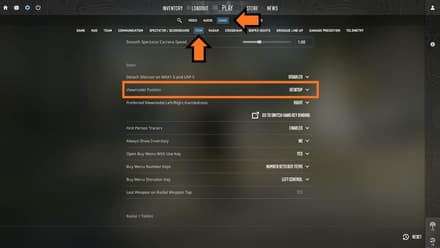
Następnie możesz wybrać jeden z dwóch dostępnych wariantów:
- Classic — odwzorowuje styl znany z CS:GO, z bronią ustawioną niżej, w prawym dolnym rogu.
- Desktop — domyślne ustawienie, w którym broń znajduje się nieco wyżej, również po prawej stronie ekranu.

Komendy viewmodelu w CS2 (metoda przez konsolę)
Jeśli gotowe presety nie spełniają Twoich oczekiwań i chcesz dokładnie dopasować viewmodel w Counter-Strike 2, warto skorzystać z komend konsoli.
Najpierw upewnij się, że konsola deweloperska jest włączona:
Przejdź do ustawień → zakładka „Gra” → włącz konsolę deweloperską.
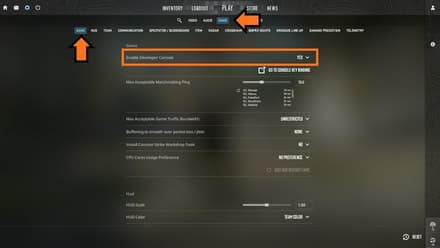
- W menu głównym lub podczas meczu naciśnij klawisz „~”, aby ją otworzyć.

Konsola pozwala wpisywać różne komendy, w tym te odpowiedzialne za viewmodel. Przykładowo:
viewmodel_fov — zmienia pole widzenia modelu broni;
viewmodel_presetpos — pozwala przełączać się między presetami ustawień.
Lista komend viewmodelu w CS2
Aby precyzyjnie dostroić viewmodel w Counter-Strike 2, warto znać wszystkie dostępne komendy i zakresy ich wartości:
Komenda konsoli | Zakres wartości | Opis |
|---|---|---|
| 54 – 68 | Zmienia pole widzenia modelu broni |
| 1 lub 2 | Wybór presetu: Desktop (1) lub Classic (2) |
| -2.5 – 2.5 | Pozycja broni i rąk w poziomie |
| -2 – 2 | Pozycja broni i rąk w pionie |
| -2 – 2 | Głębokość (oddalenie/przybliżenie broni) |
| 0 lub 1 | Ustawia broń w lewej (0) lub prawej (1) ręce |
Najlepsze ustawienia viewmodelu w CS2 — widoczność i kontrola
Nie istnieje jeden idealny viewmodel w Counter-Strike 2 — wszystko zależy od indywidualnych preferencji. Warto jednak sprawdzić sprawdzone konfiguracje, które dla wielu graczy okazują się optymalne.
Najlepszy viewmodel (uniwersalny setup)
Poniższe ustawienia dobrze sprawdzają się w trybie Competitive — oferują dobrą widoczność i kontrolę nad bronią:
Ustawienie | Wartość |
|---|---|
| 68 |
| 2.5 |
| 1 |
| -1.5 |
W grze te ustawienia viewmodelu prezentują się następująco:

Pozycja viewmodelu w CS2 dla maksymalnej widoczności
Jeśli preferujesz walkę na długim dystansie i zależy Ci na jak największej widoczności, warto rozważyć poniższe ustawienia viewmodelu w Counter-Strike 2.
W tej konfiguracji broń zajmuje mniej miejsca na ekranie, co ułatwia kontrolę otoczenia i poprawia orientację w sytuacji podczas rundy. Dodatkowo zwiększa to poczucie „czystości” obrazu i immersję.
Ustawienie | Wartość |
|---|---|
| 68 |
| 2.5 |
| -2 |
| -2 |
Po zastosowaniu tych ustawień Twój viewmodel będzie wyglądał następująco:

Jeśli grasz na słabszym sprzęcie, warto również sprawdzić optymalne ustawienia CS2 dla low-end PC — pozwolą utrzymać płynność gry przy jednoczesnym dopasowaniu viewmodelu.
Jak wybrać odpowiedni viewmodel w CS2
Wybór idealnej pozycji viewmodelu w Counter-Strike 2 zależy przede wszystkim od Twoich preferencji. Warto jednak kierować się kilkoma zasadami, które pomogą znaleźć dobry balans:
- Styl gry: minimalistyczne viewmodely sprawdzą się u graczy korzystających głównie z karabinów i AWP.
- Mapy: na otwartych mapach (np. Overpass) lepiej działają bardziej „rozbudowane” viewmodely, natomiast na ciasnych mapach przewagę daje minimalizm.
- Rozdzielczość i monitor: na mniejszych ekranach lepiej sprawdzają się bardziej wyśrodkowane ustawienia, a na szerokich monitorach — przesunięte i minimalistyczne.
Ustawienia viewmodelu u profesjonalnych graczy
Wielu graczy łączy własne preferencje z ustawieniami inspirowanymi profesjonalistami, aby osiągnąć lepszy komfort i wyniki.
Podpatrywanie pro graczy to jeden z najszybszych sposobów na poprawę gry — możesz nie tylko uczyć się ich stylu i taktyk, ale także bezpośrednio skopiować ich ustawienia viewmodelu w CS2.
ZywOo — ustawienia viewmodelu w CS2

Mathieu 'ZywOo' Herbaut słynie z niezwykle precyzyjnego i wszechstronnego stylu gry — świetnie radzi sobie zarówno z AWP, jak i karabinami. Preferuje ustawienia zapewniające dobrą widoczność, co pozwala mu lepiej kontrolować otoczenie.
Ustawienie | Wartość |
|---|---|
| 68 |
| 2.5 |
| 0 |
| -1.5 |
NiKo — ustawienia viewmodelu w CS2

Nikola 'NiKo' Kovač słynie z agresywnego stylu entry-fraggingu i wyjątkowej kontroli celowania. W jego ustawieniach viewmodelu w Counter-Strike 2 widać lekki kompromis — nieco mniejsza widoczność w zamian za lepsze czucie broni w starciach na bliskim dystansie.
Ustawienie | Wartość |
|---|---|
| 64 |
| 1 |
| 2 |
| -1.5 |
m0NESY — ustawienia viewmodelu w CS2
Ilya 'm0NESY' Osipov łączy agresywny styl gry z niezwykle precyzyjnym AWPingiem. Jego ustawienia viewmodelu w Counter-Strike 2 są nastawione na dobrą widoczność i komfort podczas walk na długim dystansie.
Ustawienie | Wartość |
|---|---|
| 68 |
| 2.5 |
| 0 |
| -1.5 |
donk — ustawienia viewmodelu w CS2

Danil 'donk' Kryshkovets to jeden z najbardziej nieprzewidywalnych entry-fraggerów w nowoczesnym Counter-Strike 2. Jego styl gry jest bardzo agresywny, więc nie każdemu będzie odpowiadał — szczególnie jeśli preferujesz spokojniejsze podejście.
Ustawienie | Wartość |
|---|---|
| 68 |
| 2.5 |
| 0 |
| -1.5 |
Jeśli korzystasz z dedykowanej karty graficznej, warto połączyć te ustawienia z optymalną konfiguracją NVIDIA dla CS2 — może to dodatkowo poprawić widoczność i płynność rozgrywki.
Czy warto zmieniać domyślny viewmodel w CS2?
Domyślny viewmodel w Counter-Strike 2 oferuje całkiem dobry balans, choć zazwyczaj jest większy niż ustawienia używane w trybach competitive. Jeśli grasz rekreacyjnie i nie celujesz w wygrywanie Majorów, spokojnie możesz zostawić go bez zmian.
Warto jednak pamiętać, że zmiana pozycji broni i rąk może na początku wydawać się nienaturalna. Dlatego najlepiej rozegrać kilka meczów, aby przyzwyczaić się do nowych ustawień.
Podsumowanie
Zdecydowanie warto eksperymentować z różnymi ustawieniami viewmodelu, aż znajdziesz konfigurację idealnie dopasowaną do Twojego stylu gry.
Zacznij od presetów dostępnych w grze, a następnie dopracuj je za pomocą komend konsoli — dzięki temu poprawisz komfort, widoczność i ogólną skuteczność podczas rozgrywki.
FAQ
Nie ma jednego najlepszego ustawienia — wszystko zależy od Twoich indywidualnych preferencji i stylu gry.
Profesjonalni gracze najczęściej korzystają z viewmodel_fov ustawionego na 68, choć zdarzają się wyjątki.
Tak — konsola deweloperska umożliwia pełną personalizację ustawień viewmodelu.