Jak zoptymalizować Dota 2 - parametry uruchomieniowe dla słabych PC

Ten artykuł to szczegółowy poradnik dla graczy Dota 2, którzy borykają się z problemem niskiej wydajności na słabych komputerach. Opowiemy, jak zoptymalizować grę, podnieść FPS i zapewnić komfortowy gameplay. Dowiesz się o różnych parametrach uruchomieniowych Dota 2 dla słabych PC, skutecznych komendach konsolowych, optymalnych ustawieniach graficznych i innych triczkach. Gdy zrozumiesz, jak grać w Dotę na słabym laptopie, będziesz mógł cieszyć się grą bez lagów i znacznie poprawić swoje statystyki.
Minimalne wymagania systemowe do gry w Dota 2
Zanim zaczniesz optymalizować, sprawdź, czy twój PC spełnia minimalne wymagania systemowe Dota 2.
Wymagania dla minimalnych ustawień Dota 2 (mogą się zmieniać):
- System: Windows 10 lub nowszy;
- Procesor: Intel lub AMD Dual Core 2.8 GHz;
- RAM: 4 GB;
- Karta graficzna: NVIDIA GeForce 8600/9600GT, ATI/AMD Radeon HD2600/3600;
- DirectX: Wersja 9.0c;
- Sieć: połączenie szerokopasmowe;
- Miejsce na dysku: 60 GB.
Jeśli twój PC nie spełnia tych wymagań, nawet głęboka optymalizacja nie zagwarantuje stabilnego FPS. Jednak pod warunkiem, że twój komputer spełnia te kryteria, istnieje wiele sposobów na zwiększenie wydajności — z tych metod często korzystają PRO gracze dla stabilnego FPS i wysokiego ratingu.
Jeśli grasz na słabym komputerze, lepiej najpierw zoptymalizować ustawienia, a dopiero potem zastanawiać się, jak odblokować wszystkich bohaterów.
Gdzie i jak ustawić parametry uruchomieniowe w Dota 2
Parametry uruchomieniowe dla Doty 2 to komendy, które gra stosuje przy każdym starcie, zmieniając jej ustawienia. To potężne narzędzie do konfiguracji Doty 2 na słabych komputerach.
Aby uzyskać dostęp do ustawień uruchomieniowych Dota 2:
- Otwórz Steam.
W bibliotece gier znajdź Dota 2, kliknij prawym przyciskiem myszy i wybierz „Właściwości".
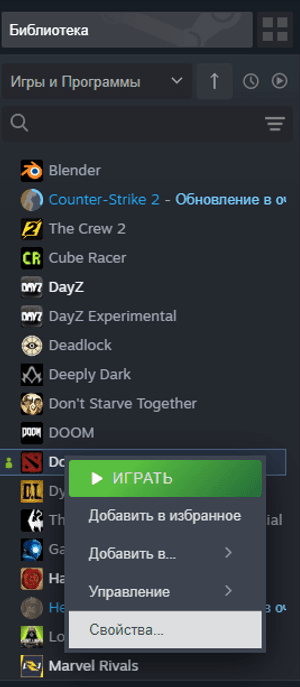
W zakładce „Ogólne" znajdziesz linię parametrów uruchomieniowych, gdzie będziemy wprowadzać kluczowe komendy.


Po wprowadzeniu możesz zamknąć okno, a ustawienia zostaną zastosowane automatycznie.
Jeśli dopiero zaczynasz grać, oprócz prawidłowych ustawień warto zajrzeć do naszego poradnika dla początkujących, żeby nauczyć się podstaw rozgrywki.
Jak podnieść FPS w Dota 2
FPS (klatki na sekundę) to wskaźnik płynności gry. Im wyższy FPS, tym płynniejsza i bardziej responsywna gra. Niski FPS prowadzi do „lagów" i „freezów".
Aby zobaczyć FPS w Dota 2:
- W grze kliknij „Ustawienia" (ikonka zębatki w prawym górnym rogu).
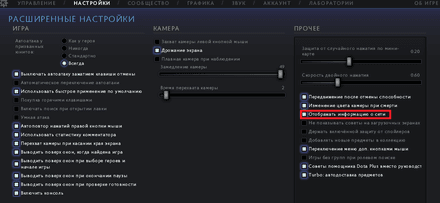
Przejdź do zakładki „Wideo", a następnie do ustawień zaawansowanych.
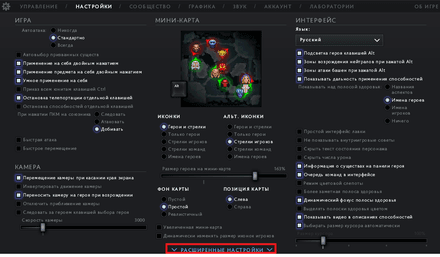
Zaznacz ptaszkiem opcję „Wyświetlaj informacje o sieci".


Szczegółowo omówimy sposoby zwiększania FPS.
Na początek przejdź w ustawieniach do zakładki „Grafika" i zaznacz ustawienia zaawansowane. Ustaw niskie ustawienia Dota 2.

Obniżanie ustawień graficznych Dota 2 w grze dla słabych komputerów:
- Rozdzielczość: zmniejsz do 1280x720 lub niżej. Najskuteczniejszy sposób;
- Jakość tekstur: „Niska";
- Jakość cieni: wyłącz lub ustaw „Niska". Cienie mocno obciążają kartę graficzną;
- Animacja bohaterów, jakość wody, trawa/drzewa: ustaw „Niska" lub wyłącz;
- Wygładzanie, synchronizacja pionowa (V-Sync), okluzja otoczenia (Ambient Occlusion): wyłącz;
- Dodatkowe efekty: wyłącz „Wysoką jakość cieni", „Animowane portrety", „Efekty pogodowe" i inne detale, które nie wpływają na gameplay.
Zmień ustawienia na te wskazane na screenshocie:

Aktualizacja sterowników karty graficznej. Przestarzałe sterowniki obniżają wydajność. Zainstaluj najnowsze sterowniki dla swojej karty graficznej.
Zamykanie aplikacji w tle. Przed uruchomieniem Dota 2 zamknij wszystkie niepotrzebne programy: przeglądarki, komunikatory, torrenty, antywirusy. Zużywają one zasoby procesora i RAM.
Defragmentacja dysku twardego. Jeśli gra jest na HDD, regularna defragmentacja przyspieszy ładowanie danych. Dla SSD to nieistotne.
Konfiguracja planu zasilania (Windows). W „Panel sterowania" –> „Opcje zasilania" wybierz „Wysoka wydajność".

Czyszczenie dysku. Upewnij się, że na dysku z grą jest wystarczająco dużo wolnego miejsca.
Stosowanie tych metod pomoże zarówno podnieść FPS, jak i osiągnąć komfortowe wrażenia z gry, nawet jeśli grasz na minimalnych ustawieniach.
Lista komend do zwiększania FPS w Dota 2
Oprócz ustawień w grze, istnieją komendy Dota 2 dla słabych PC, które można dodać do parametrów uruchomieniowych lub użyć w konsoli.
Aby otworzyć konsolę:
- Ustawienia Dota 2 –> zakładka „Ustawienia" –> „Ustawienia zaawansowane".
- Zaznacz „Włącz konsolę deweloperską".
- Domyślnie konsola otwiera się przyciskiem „`" (tylda) lub „\" (backslash, znajduje się nad Enterem).

Komendy dla konsoli (wpisywane w grze po jednej):
dota_cheap_water 1: wyłącza detale wody;r_drawparticles 0: wyłącza renderowanie cząsteczek, może znacznie zwiększyć FPS;r_shadows 0: całkowicie wyłącza cienie;cl_showfps 1: wyświetla licznik FPS;net_graph 1: wyświetla Netgraph.

Komendy uruchomieniowe Dota 2 (wpisywane w Steam):
-novid: pomija intro Valve;-console: otwiera konsolę przy starcie;-high: uruchamia grę z wysokim priorytetem procesora. Pomoże, żeby Dota 2 nie lagowała na laptopie i słabych PC;-nojoy: wyłącza obsługę joysticka;-heapsize 2097152: ustawia ilość RAM dla gry (2 GB). Dopasuj wartość do swojej ilości RAM;-fullscreen: tryb pełnoekranowy zazwyczaj daje lepszą wydajność;-refresh 60: ustawia częstotliwość odświeżania ekranu;-map dota: ładuje mapę Dota 2 od razu.
Do kopiowania: -novid -console -high -nojoy -heapsize 2097152 -fullscreen -refresh 60 -map dota.

Użycie tych ustawień uruchomieniowych Dota 2 dla FPS i komend konsolowych to kluczowy element poprawy wydajności.
Komendy dla niskich ustawień graficznych
Dla maksymalnej wydajności przy konfiguracji grafiki, poświęcając wygląd, można użyć agresywnych komend Dota 2 dla słabych komputerów.
Agresywne komendy dla konsoli:
r_farz 0: wyłącza mgłę na dalekiej odległości;r_createmodeldecals 0: wyłącza dekale modeli;mat_picmip 2: zmniejsza jakość tekstur;mat_vsync 0: wyłącza synchronizację pionową;mat_antialias 0: wyłącza wygładzanie;mat_bloom 0: wyłącza poświatę;mat_bumpmap 0, mat_specular 0: wyłączają bump mapping i odblaski lustrzane;r_max_fps 60: ogranicza maksymalny FPS.

Radykalne użycie tych komend może pogorszyć wygląd w Docie. Ale często jest to jedyna droga do akceptowalnego FPS.
Dodatkowe parametry do zmniejszenia obciążenia
Dodatkowe parametry uruchomieniowe Dota 2 dla FPS, jeśli przyrost FPS był za mały (wpisywane w Steam):
-dxlevel 81: uruchamia grę ze starszą wersją DirectX;-preload: wstępnie ładuje zasoby gry, skracając czas ładowania;-forcenovsync: wymuszenie wyłączenia synchronizacji pionowej;-dxlevel 81 -preload -forcenovsync: do skopiowania.

Do głębokiej optymalizacji zalecamy edycję configa Dota 2 dla słabych PC. Plik autoexec.cfg znajduje się w lokalizacji: \Steam\steamapps\common\dota 2 beta\game\dota\cfg. Jeśli pliku config nie ma, utwórz go. Można w nim wpisywać komendy konsolowe do automatycznego zastosowania.
Przykład autoexec.cfg
Ustawienia graficzne:
r_farz 0
r_createmodeldecals 0
mat_picmip 2
mat_vsync 0
mat_antialias 0
mat_bloom 0
mat_bumpmap 0
mat_specular 0
dota_cheap_water 1
r_drawparticles 0
r_shadows 0
// Pozostałe
cl_showfps 1
rate 80000
cl_updaterate 60
cl_cmdrate 60


Narzędzia do poprawy wydajności Dota 2
Oprócz ustawień gry, istnieją narzędzia i wskazówki dotyczące optymalizacji Windows, które znacząco wpływają na wydajność Dota 2. Oto instrukcja, jak to zrobić:
- Aktualizacja Windows: upewnij się, że twój Windows jest zaktualizowany.
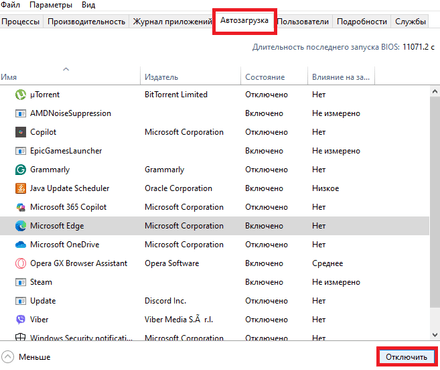
- Menedżer zadań: sprawdzaj „Menedżer zadań" (Ctrl+Shift+Esc) pod kątem procesów w tle zużywających zasoby. Zamykaj niepotrzebne.
Autostart: wyłącz niepotrzebne programy z autostartu („Menedżer zadań" –> „Autostart").
Efekty wizualne Windows: wyłącz lub zmniejsz. Prawy przycisk na „Mój komputer" –> „Właściwości" –> „Zaawansowane ustawienia systemu" –> „Zaawansowane" –> „Wydajność" –> „Ustawienia...". Wybierz „Zapewnij najlepszą wydajność".

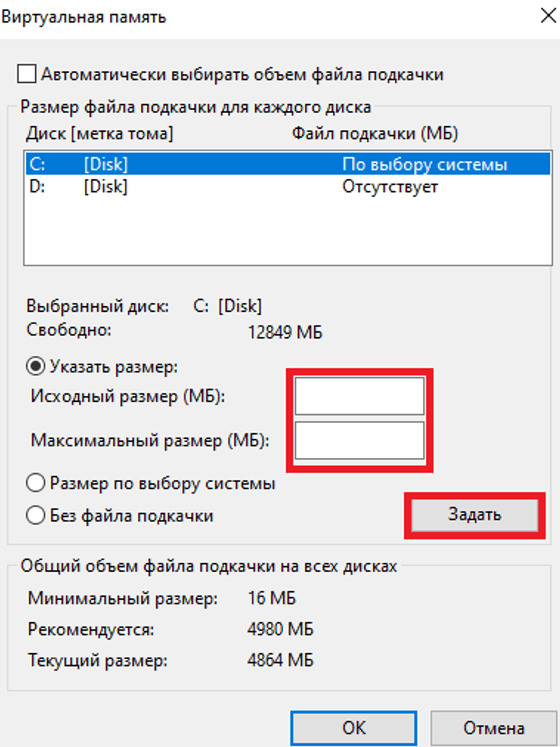
Plik stronicowania (Page File): upewnij się, że rozmiar pliku stronicowania jest optymalny. Dla słabych PC to kluczowe. Im więcej ustawisz, tym lepiej. Optymalnie przydzielać z dysku C.
- Czyszczenie plików tymczasowych: regularnie czyść pliki tymczasowe.
- Aktualizacja DirectX: zainstaluj aktualną wersję DirectX.
- Użycie SSD: zainstaluj Dota 2 na SSD. To przyspieszy ładowanie.
- Reinstalacja Windows: w skrajnych przypadkach czysta reinstalacja może znacznie poprawić ogólną optymalizację systemu.


Mamy nadzieję, że ten szczegółowy poradnik naprawdę ci pomógł zrozumieć, jak uruchomić Dotę 2 na słabym PC i osiągnąć komfortowy proces gry. Stosując opisane ustawienia i parametry uruchomieniowe Dota 2 dla słabych PC, a także dodatkowe metody optymalizacji, będziesz mógł znacznie poprawić wydajność i cieszyć się grą w pełni. Życzymy powodzenia w bitwach na polach Doty!