
Jak sprawdzić zadane obrażenia w CS2?

Monitorowanie obrażeń zadanych w CS2 to klucz do realnego progresu w grze. Dzięki temu łatwiej ocenisz, które zagrania są najbardziej skuteczne, w jakich momentach zyskujesz przewagę, a gdzie popełniasz błędy. To także świetny sposób na poprawę celności i lepsze zrozumienie własnego stylu gry.
Problem polega na tym, że CS2 nie zawsze pokazuje zadane obrażenia w każdej sytuacji. Jeśli napotykasz takie ograniczenia, ten poradnik pomoże ci skutecznie sprawdzić obrażenia w CS2. Omówimy też przypadki, gdy informacje o obrażeniach się nie wyświetlają, oraz pokażemy alternatywne narzędzia i metody, które pomogą ci szlifować umiejętności i wejść na wyższy poziom.
Sprawdź HUD w grze
Najprostszym i jednocześnie najbardziej wiarygodnym sposobem na sprawdzanie zadanych obrażeń w CS2 jest interfejs gry (HUD). Choć ustawienia HUD-u oferują znacznie więcej opcji, tutaj skupimy się wyłącznie na statystykach obrażeń.
Po zakończeniu każdej rundy, u góry ekranu — pod awatarami pozostałych graczy — pojawiają się liczby. Zielona wartość oznacza obrażenia, które zadałeś przeciwnikom, natomiast czarna pokazuje obrażenia, jakie sam otrzymałeś.

Oczywiście w trybie rankingowym te informacje nie są wyświetlane na żywo dla wszystkich graczy — mogłoby to zaburzyć tempo i balans rozgrywki. Oprócz obrażeń zobaczysz także ikony informujące o liczbie trafień zadanych przeciwnikom oraz o tym, ile razy sam zostałeś trafiony. To bardzo cenna wiedza, która daje sporą przewagę — szczególnie bardziej doświadczonym graczom. Jeśli nie zwracasz na nią uwagi, łatwo dać się zaskoczyć tym, którzy potrafią ją dobrze wykorzystać.
Sprawdź tabelę wyników w trakcie meczu
Jeśli chcesz na bieżąco kontrolować łączną liczbę zadanych obrażeń, wystarczy szybkie spojrzenie na tabelę wyników. W trakcie gry naciśnij Tab, a następnie zerknij w prawy górny róg ekranu — tam znajdziesz informacje o całkowitych obrażeniach. Jeżeli zależy ci na śledzeniu obrażeń w czasie rzeczywistym, najlepszym rozwiązaniem będą prywatne serwery z niestandardowymi ustawieniami. Pozwalają one monitorować statystyki na żywo bez ograniczeń charakterystycznych dla matchmakingu rankingowego.

Sprawdź końcowe statystyki meczu
Po zakończeniu spotkania pojawi się szczegółowe okno podsumowania z pełnymi statystykami meczu. Jednym z kluczowych wskaźników jest ADR (Average Damage per Round) — bez wątpienia jeden z najważniejszych parametrów w CS2. Zazwyczaj to właśnie on wyróżnia się jako największa wartość w całym zestawieniu.

W tym miejscu możesz również ponownie nacisnąć Tab, aby sprawdzić całkowite obrażenia zadane przez każdego gracza w trakcie meczu. Sekcję DMG znajdziesz w lewym górnym rogu tabeli wyników.
Jeśli potrzebujesz jeszcze bardziej szczegółowych danych, warto sięgnąć po zewnętrzne trackery. Narzędzia takie jak Leetify czy FACEIT — uznawane za jedne z najlepszych analizatorów statystyk CS2 — oferują znacznie głębszy wgląd w twoją grę niż standardowe dane dostępne w kliencie gry.
Sprawdź dema (powtórki)
Powtórki to kolejny świetny sposób na dokładną analizę obrażeń zadanych w CS2. Oglądając dema, możesz sprawdzić, ile obrażeń zadał każdy gracz na przestrzeni całego meczu. Funkcja ta działa zarówno dla gier matchmakingowych, jak i spotkań na FACEIT, co pozwala lepiej przeanalizować własną grę albo przyjrzeć się stylowi innych zawodników.
Jeśli masz problem z ustaleniem, dlaczego obrażenia nie wyświetlają się w trakcie rozgrywki, analiza dema często pomaga znaleźć odpowiedź. Po opanowaniu komend do odtwarzania powtórek w CS2 bez problemu możesz śledzić dowolnego gracza runda po rundzie i dokładnie zobaczyć, jak przebiegała akcja.
Korzystaj z narzędzi i stron zewnętrznych
Leetify
Leetify to intuicyjna platforma do śledzenia obrażeń zadanych w CS2. Po połączeniu konta Steam zyskujesz dostęp do szczegółowych statystyk meczowych, w tym dokładnego rozbicia obrażeń w każdej rundzie. Dane prezentowane są w czytelnych wykresach, dzięki czemu narzędzie sprawdzi się zarówno u graczy chcących poprawić swoje podstawy, jak i u bardziej zaawansowanych analityków.

Jak skonfigurować Leetify?
Wejdź na stronę Leetify i kliknij „Sign Up”.

Wybierz opcję „Sign up with Steam”.

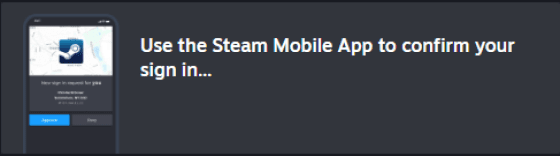
Zaloguj się na swoje konto Steam i potwierdź logowanie za pomocą powiadomienia w aplikacji mobilnej.

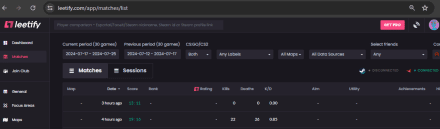
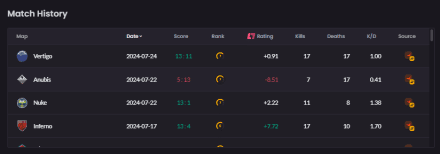
Po zalogowaniu przejdź do swojego profilu (lub profilu innego gracza). Na własnym profilu wybierz zakładkę Matches po lewej stronie. Na cudzym profilu przewiń stronę w dół do sekcji Match History.
Wybierz mecz, który chcesz przeanalizować.
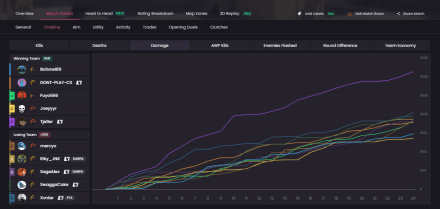
Zobaczysz przejrzysty wykres pokazujący obrażenia zadane przez każdego gracza w każdej rundzie.


FACEIT
FACEIT oferuje jeszcze więcej możliwości, jeśli chodzi o sprawdzanie obrażeń w CS2. W trakcie meczów możesz podejrzeć te dane w statystykach HUD-u po zakończeniu rundy.

Dodatkowo platforma pozwala sprawdzić ADR oraz inne statystyki obrażeń bezpośrednio w historii meczów — bez konieczności uruchamiania CS2. Warto jednak pamiętać, że dane te dostępne są głównie dla nowszych spotkań. W przypadku starszych gier ADR może się nie wyświetlać, co bywa mylące, gdy próbujesz sprawdzić szczegóły meczu rozegranego kilka tygodni wcześniej.

Nie korzystaj z komend konsoli
Jeśli przechodzisz z CS:GO i zastanawiasz się, dlaczego CS2 nie pokazuje zadanych obrażeń w konsoli, odpowiedź jest prosta: komenda sv_damage_print_enable, znana z CS:GO, nie działa już w CS2 — nawet przy włączonych cheatach.
Zamiast tracić czas na tę nieaktualną metodę sprawdzania obrażeń, lepiej skupić się na rozwiązaniach opisanych wcześniej. Pozwolą ci one skutecznie monitorować obrażenia w CS2 bez zbędnej frustracji — i uwierz, to zdecydowanie lepsza droga.





