Jak pobrać i obejrzeć demo z FACEIT w CS2 i CS:GO?

FACEIT to platforma do rywalizacji online z własnym systemem rankingowym, niezależnym od rankingów Valve.
Jedną z przydatnych funkcji jest możliwość pobierania dem, czyli nagrań meczów, które można później odtworzyć w grze. Korzystają z nich również zawodowcy, analizując swoje decyzje, błędy i zagrania przeciwników.
Co jeszcze oferuje FACEIT?
- Mecze rankingowe 5 na 5 z dobieraniem graczy do drużyn.
Turnieje w różnych formatach, między innymi
- 1na 1;
- 2 na 2;
- 5 na 5.
- Szansę na rywalizację na wyższym poziomie, w tym możliwość zakwalifikowania się do rozgrywek takich jak FPL po spełnieniu obowiązujących kryteriów.
- Punkty FACEIT, które można zdobywać w wybranych rozgrywkach i misjach, a następnie wymieniać na dostępne nagrody, w tym skiny.
Więcej o tym, czym jest FACEIT w CS2, przeczytasz w naszym osobnym artykule. Poniżej wyjaśniamy, jak pobierać i oglądać dema z platformy — zarówno własne, jak i innych graczy.
Co jest potrzebne do oglądania dem z FACEIT w CS2 i CS:GO?
Jeśli nie masz jeszcze konta FACEIT, zacznij od rejestracji. Aby przygotować konto do gry na platformie:
Otwórz oficjalną stronę FACEIT w przeglądarce i wybierz opcję rejestracji.

- Wypełnij formularz, podając wymagane dane, między innymi nick i datę urodzenia.
- Wybierz grę, w którą chcesz grać — w tym przypadku CS2.
- Połącz konto Steam z kontem FACEIT.
- Zainstaluj FACEIT Anti-Cheat, jeśli platforma wymaga go do udziału w meczach. Nie jest on potrzebny do samego oglądania pobranych dem.

CS2 korzysta z silnika Source 2 i ma wbudowany odtwarzacz dem. Pobrany plik możesz uruchomić bezpośrednio w grze. Pamiętaj jednak, że dema z CS:GO i CS2 nie są ze sobą zgodne — nagranie trzeba otworzyć w odpowiedniej wersji gry.
Jak obejrzeć demo z FACEIT w CS2 i CS:GO?
Aby znaleźć demo własnego meczu lub rozgrywki innego gracza, wykonaj poniższe kroki:
- Otwórz oficjalną stronę FACEIT i zaloguj się na konto.
- Wpisz nick wybranego gracza w wyszukiwarce i otwórz jego profil. Jeśli szukasz własnego dema, przejdź do swojego profilu, klikając ikonę konta w prawym górnym rogu.
Przejdź do sekcji „Statystyki” (STATS), znajdź interesujący cię mecz w historii rozgrywek i kliknij go lewym przyciskiem myszy.
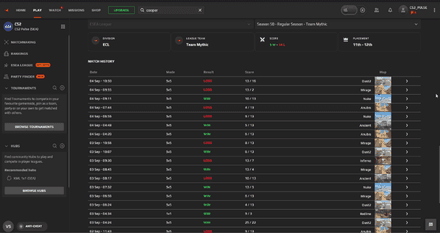
Na stronie meczu otwórz zakładkę „Przegląd” (OVERVIEW) i kliknij „Obejrzyj demo” (WATCH DEMO), aby pobrać nagranie, jeśli jest dostępne.


Aby zachować demo na komputerze i móc wracać do niego później, wykonaj następujące kroki:
Po kliknięciu WATCH DEMO pobierz plik i zapisz go w wybranym folderze na komputerze. Pamiętaj o kilku rzeczach:
- Upewnij się, że masz wystarczająco dużo wolnego miejsca na pobranie i rozpakowanie pliku.
- Rozpakuj pobrane archiwum za pomocą programu obsługującego jego format.
- Sprawdź, czy wypakowany plik ma rozszerzenie .dem.
- Uruchom grę i wczytaj pobrane demo. Następnie naciśnij Shift+F2, aby otworzyć panel sterowania odtwarzaniem.
Podczas oglądania dema możesz:
- przewijać i wstrzymywać odtwarzanie;
- przyspieszać i spowalniać nagranie;
- analizować pozycje graczy, poruszanie się, taktykę i inne elementy rozgrywki.
Jeśli chcesz oglądać mecz z ograniczoną liczbą elementów interfejsu, wpisz w konsoli cl_draw_only_deathnotices 1. Polecenie ukrywa większość HUD-u, pozostawiając informacje o zabójstwach.
Pobieranie dem z FACEIT wygląda podobnie jak wcześniej, ale przy odtwarzaniu ich w CS2 warto pamiętać o kilku rzeczach:
- Pobrany plik ma zwykle rozszerzenie .gz. Rozpakuj archiwum, aby uzyskać plik .dem.
- Plik .dem możesz umieścić w podfolderze game\csgo\replays w katalogu instalacyjnym gry. Przy domyślnej instalacji Steam ścieżka wygląda tak:
C:\Program Files (x86)\Steam\steamapps\common\Counter-Strike\Global Offensive\game\csgo\replays\Jeśli folder replays nie istnieje, utwórz go ręcznie. Lokalizacja może się różnić w zależności od miejsca instalacji Steam i gry. - Panel odtwarzania ułatwia przechodzenie między rundami i wyszukiwanie interesujących fragmentów meczu.
Do uruchomienia dema i sterowania odtwarzaniem służą:
playdemo replays/nazwa_pliku.dem- uruchamia demo zapisane w folderze replays;-
demouilubdemoui 2- otwiera lub zamyka panel odtwarzania; - Shift+F2 — skrót klawiszowy do wyświetlania tego panelu.
W odtwarzaczu dem CS2 możesz korzystać z komend do sterowania nagraniem i zmiany widoku:
- wstrzymanie odtwarzania:
demo_pause; - ukrycie większości HUD-u z pozostawieniem informacji o zabójstwach:
cl_draw_only_deathnotices 1; - przywrócenie HUD-u:
cl_draw_only_deathnotices 0; - przywrócenie standardowej prędkości odtwarzania:
demo_timescale 1; - dwukrotne przyspieszenie odtwarzania:
demo_timescale 2; - dwukrotne spowolnienie odtwarzania:
demo_timescale 0.5; - przełączenie na następnego lub poprzedniego gracza:
spec_nextlubspec_prev - zmiana trybu kamery obserwatora:
spec_mode 6; - przejście do wybranego ticka:
demo_gototick numer_ticka.
Możesz również zaznaczyć konkretny moment nagrania, aby później szybko do niego wrócić:
demo_marktickzapisuje znacznik w bieżącym momencie dema;demo_gotomarkprzenosi odtwarzanie do zapisanego znacznika;demo_gototick numer_tickapozwala wrócić do konkretnego momentu na podstawie zanotowanego numeru ticka.
Te polecenia ułatwiają analizowanie wybranych sytuacji i wyszukiwanie akcji do highlightów bez ciągłego przewijania całego meczu.
Jak nagrać własne demo w grze?
Możesz nagrywać swoją rozgrywkę, żeby później analizować decyzje i pracować nad błędami. Nie potrzebujesz do tego dodatkowych programów ani rozszerzeń.
Wystarczy wykonać kilka prostych kroków:
- Dołącz do serwera, na którym dostępne jest nagrywanie dem.
- Otwórz konsolę deweloperską.
- Wpisz
record nazwa_dema, zastępując nazwa_dema wybraną nazwą pliku. Użyj liter alfabetu łacińskiego i unikaj spacji, na przykład:record moj_mecz Aby zakończyć nagrywanie, wpisz stop. Plik .dem znajdziesz w katalogu gry: w CS:GO jest to csgo, a w CS2 — game\csgo. Przy instalacji w bibliotece Steam na dysku D przykładowe ścieżki wyglądają tak:
1) CS:GO:
D:\SteamLibrary\steamapps\common\Counter-Strike Global Offensive\csgo;2) CS2: –
D:\SteamLibrary\steamapps\common\Counter-Strike Global Offensive\game\csgo.
Polecenie record zapisuje lokalne demo z twojej perspektywy. Jeśli chcesz przeanalizować cały mecz i swobodnie przełączać się między graczami, pobierz demo serwerowe z FACEIT.
Podsumowanie
Pobieranie i oglądanie dem z FACEIT nie wymaga specjalistycznej wiedzy. Wystarczy znaleźć mecz, pobrać nagranie i uruchomić je w odpowiedniej wersji gry. Analiza dem pozwala wychwycić błędy w ustawieniu, podejmowaniu decyzji i współpracy z drużyną. Dzięki temu łatwiej ustalisz, nad czym pracować podczas kolejnych treningów.