Jak pobrać i obejrzeć demo z FACEIT w CS2 i CS:GO

W skrócie: FACEIT to platforma gamingowa z własnym systemem rankingowym, różniącym się od tego stosowanego przez Valve.
Jedną z jej najważniejszych funkcji jest narzędzie do odtwarzania dem, z którego często korzystają gracze esportowi do analizy swojej gry.
Do pozostałych zalet należą:
- możliwość gry w trybie rankingowym z matchmakingiem 5 na 5;
udział w turniejach esportowych w formatach:
- 1v1;
- 2v2;
- 5v5.
- szansa awansu do lig takich jak FPL i FPL Challenger dla graczy o bardzo wysokich umiejętnościach;
- specjalny system punktów, które można wymieniać na różne skiny.
Więcej o tym, czym jest FACEIT w CS:GO, opisujemy w osobnym artykule. Poniżej natomiast wyjaśniamy, jak oglądać dema z FACEIT — zarówno własne, jak i innych graczy.
Co jest potrzebne do oglądania dem z FACEIT w CS2 i CS:GO
Zanim uruchomisz demo z FACEIT, musisz wykonać kilka obowiązkowych kroków rejestracyjnych:
- Wejdź na oficjalną stronę platformy w przeglądarce i załóż konto. Link do rejestracji znajdziesz w prawym górnym rogu.
Wypełnij standardowy formularz, podając m.in.:
- nick,
- imię i nazwisko,
- datę urodzenia,
- pozostałe wymagane dane.
- Wybierz główną grę — w tym przypadku ustaw Counter-Strike.
- Połącz konto Steam, aby zsynchronizować profile i umożliwić synchronizację danych.
- Pobierz i zainstaluj FACEIT Anti-Cheat — bez niego platforma nie będzie działać poprawnie na Twoim komputerze.
Warto też pamiętać, że CS2 działa na silniku Source 2, dlatego system obsługi dem został usprawniony, a sam zapis nieco się zmienił. Obecnie pliki demo można otwierać wyłącznie bezpośrednio w grze, korzystając z wbudowanego odtwarzacza Replay Viewer.
Jak obejrzeć demo CS2 i CS:GO z FACEIT
Poniżej znajdziesz szczegółową instrukcję, jak otworzyć demo dowolnego gracza z listy jego ostatnich 20 meczów:
- Wejdź na oficjalną stronę FACEIT i zaloguj się na konto.
W pasku wyszukiwania wpisz nick gracza, którego demo chcesz obejrzeć. Jeśli szukasz własnego meczu, kliknij ikonę profilu w prawym górnym rogu.
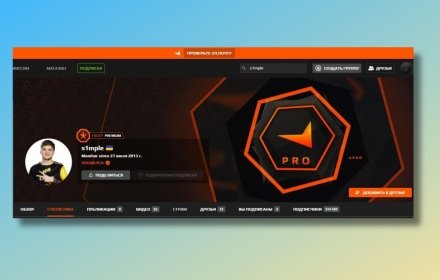
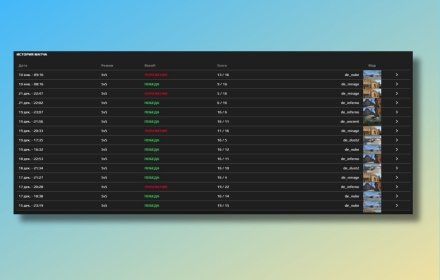
Przejdź do sekcji Statystyki (STATS) — znajdziesz tam listę zapisanych meczów wybranego zawodnika. Kliknij dowolny z nich lewym przyciskiem myszy.
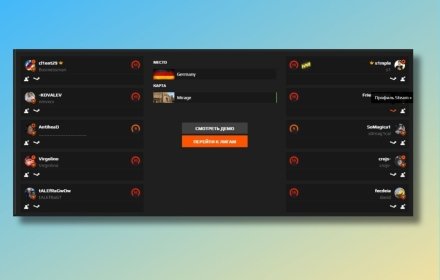
Otworzy się nowa karta. Aby obejrzeć demo w CS2, wybierz opcję Overview, a następnie kliknij Watch Demo.


Jeśli chcesz zapisać demo na dysku i mieć do niego stały dostęp, wykonaj następujące kroki:
Po uruchomieniu dema system automatycznie zaproponuje pobranie pliku na komputer. Wystarczy zapisać demo z FACEIT w wybranym folderze. Warto jednak pamiętać o kilku zasadach, aby wszystko działało poprawnie: upewnij się, że masz:
- wystarczająco miejsca na dysku — średni rozmiar pliku to około 100 MB,
- rozpakuj plik dowolnym programem,
- sprawdź, czy końcowy format pliku to .dem.
- Następnie uruchom grę i użyj skrótu klawiszowego Shift + F2, aby włączyć wbudowany odtwarzacz dem, po czym wskaż plik przez eksplorator i otwórz replay.
Gdy demo jest już zapisane, możesz wykonywać na nim różne operacje:
- przewijać nagranie, zatrzymywać je,
- przyspieszać lub spowalniać odtwarzanie,
- dokładnie analizować pozycje, ruchy i decyzje taktyczne.
Jeśli natomiast nie chcesz zagłębiać się w analizę i wolisz po prostu obejrzeć mecz bez rozpraszających elementów interfejsu, takich jak nicki, komunikaty czy inne grafiki, wpisz w konsoli komendę cl_draw_only_deathnotices 1, która ukryje większość HUD-u i pozostawi jedynie informacje o eliminacjach.
W CS2 sam proces pobierania dem z FACEIT się nie zmienił, ale pojawiło się kilka różnic związanych z ich odtwarzaniem.
- Plik pobiera się w formacie .gz, dlatego najpierw trzeba go rozpakować, aby uzyskać właściwy plik .dem.
- Następnie taki plik należy przenieść do folderu replayów w katalogu gry: C:\Program Files (x86)\Steam\steamapps\common\Counter-Strike 2\game\csgo\replays. Jeśli folder nie istnieje, trzeba utworzyć go ręcznie.
- W nowej wersji odtwarzacza pojawił się też ulepszony timeline, który zaznacza zabójstwa i kluczowe momenty rund, a samo przewijanie nagrania jest teraz wygodniejsze.
Demo w CS2 można otworzyć na kilka sposobów:
- przez konsolę deweloperską komendą
playdemo nazwa_pliku.dem; - przez standardowy interfejs poleceniem —
demoui; - albo — jeśli ten nie działa — poprzez alternatywną wersję —
demoui2.
- przez konsolę deweloperską komendą
W Replay Viewerze CS2 działa większość komend znanych z CS:GO, ale dodano też nowe funkcje.
- przewinięcie dema do następnego zabójstwa:
demo_gotonextkill; - wyłączenie HUD-u (zostaje tylko killfeed):
cl_draw_only_deathnotices 1; - ponowne włączenie interfejsu HUD:
cl_draw_only_deathnotices 0; - zmiana prędkości odtwarzania (standardowa):
demo_timescale 1; - przyspieszenie nagrania 2×:
demo_timescale 2; - spowolnienie nagrania 2×:
demo_timescale 0.5; - przełączanie obserwowanego gracza:
spec_player nick_gracza; - tryb wolnej kamery (noclip):
spec_mode 6; - przejście do konkretnego ticku:
demo_gototick liczba.
W CS2 można dodawać znaczniki rund, które pozwalają szybko przechodzić do wybranego momentu podczas oglądania dema:
- dodanie znaczników na początku każdej rundy:
demo_mark_rounds 1 - dodanie znacznika w bieżącym momencie nagrania:
demo_mark - przejście do następnego znacznika:
demo_gotonextmark
Dzięki tym funkcjom można szybko odnajdywać kluczowe rundy, analizować konkretne sytuacje bez długiego przewijania i wygodnie przygotowywać highlighty.
Jak nagrać własne demo w grze
Jeśli chcesz samodzielnie nagrywać swoją rozgrywkę, aby później analizować błędy i pracować nad formą, możesz to zrobić bardzo łatwo — bez dodatkowego oprogramowania ani rozszerzeń.
Wystarczy wykonać kilka prostych kroków:
- wejdź na dowolny serwer (najlepiej oficjalny, aby uniknąć problemów technicznych);
- otwórz konsolę deweloperską;
- w wierszu konsoli wpisz komendę
record nazwa, gdzie zamiast słowa nazwa podajesz własną nazwę pliku zapisaną jednym wyrazem alfabetem łacińskim; - na końcu otwórz systemowy folder Replays.
Domyślna lokalizacja folderu dla CS:GO to:
Dysk:\SteamLibrary\steamapps\common\Counter-Strike Global Offensive\csgo\replays
Natomiast dla CS2:
Dysk:\SteamLibrary\steamapps\common\Counter-Strike Global Offensive\game\csgo\replays
Właśnie do tych katalogów automatycznie trafiają wszystkie mecze, które zdecydujesz się nagrać.
Podsumowanie
Jak widać, oglądanie dem z FACEIT nie wymaga ani dużo czasu, ani specjalistycznej wiedzy. To łatwo dostępne narzędzie, które pozwala szczegółowo przeanalizować przebieg meczu i zobaczyć na przykładach, jak wygląda skuteczna gra na wyższym poziomie. Dzięki temu łatwiej zaplanować treningi i rozwijać swój pełny potencjał w grze.