
Czarny ekran po uruchomieniu CS2 – sprawdzone rozwiązania

Natknięcie się na czarny ekran przy uruchamianiu CS2 potrafi skutecznie pokrzyżować plany na grę. Problem ten w Counter-Strike 2 najczęściej wynika z kilku przyczyn — mogą to być niekompatybilne ustawienia, nieaktualne sterowniki karty graficznej lub programy działające w tle, które zakłócają działanie gry. Na szczęście istnieją sprawdzone rozwiązania, które pozwalają naprawić czarny ekran w CS2 i szybko wrócić do rozgrywki. W tym poradniku wyjaśniamy najczęstsze przyczyny problemu oraz pokazujemy, jak je skutecznie wyeliminować.
Nieaktualne lub niekompatybilne sterowniki karty graficznej
CS2 w dużym stopniu opiera się na wydajności GPU, dlatego przestarzałe lub niezgodne sterowniki mogą powodować poważne problemy z wyświetlaniem — w tym czarny ekran już przy starcie gry. Producenci kart graficznych regularnie publikują aktualizacje, które poprawiają kompatybilność i optymalizują wydajność, dostosowując sprzęt do nowych tytułów, takich jak CS2.
Jak naprawić czarny ekran w CS2, jeśli problemem są sterowniki:
- Sprawdź, jakiej karty graficznej używasz (np. NVIDIA, AMD lub Intel).
Wejdź na oficjalną stronę producenta i pobierz najnowszy sterownik odpowiedni dla Twojego modelu GPU.
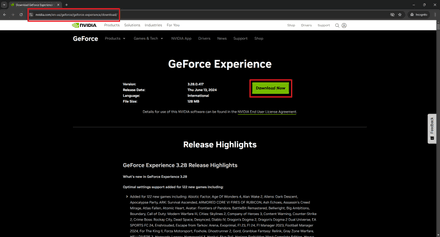
Użytkownicy kart NVIDIA mogą skorzystać z aplikacji GeForce Experience, która upraszcza proces aktualizacji.
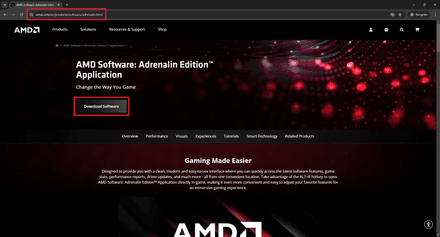
Użytkownicy AMD mogą zaktualizować sterowniki za pomocą oprogramowania Adrenalin.
- Zainstaluj sterownik i uruchom ponownie komputer.
- Włącz CS2 i sprawdź, czy problem czarnego ekranu został rozwiązany.


Konflikty z programami działającymi w tle
Uruchomienie zbyt wielu aplikacji w tle może znacząco obciążać zasoby systemowe i negatywnie wpływać na działanie CS2. Programy takie jak nakładki (overlays), monitory wydajności czy komunikatory mogą wchodzić w konflikt z grą, powodując m.in. czarny ekran przy uruchamianiu.
Jak zamknąć zbędne programy działające w tle:
- Naciśnij Alt + Tab, aby zminimalizować CS2.
Otwórz Menedżer zadań za pomocą skrótu Ctrl + Shift + Esc i przejdź do zakładki Procesy.
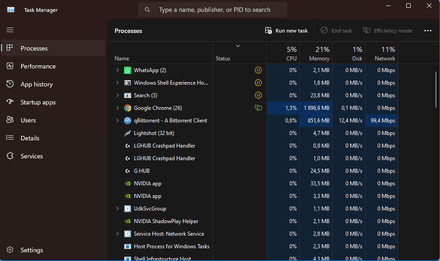
- Znajdź aplikacje zużywające dużo zasobów lub działające jako nakładki (np. Discord, GeForce Overlay).
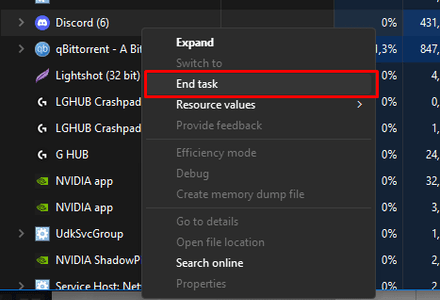
Kliknij prawym przyciskiem myszy wybrany proces i wybierz Zakończ zadanie.
- Wróć do CS2 i sprawdź, czy gra działa poprawnie.


Uszkodzone pliki gry
Uszkodzone lub brakujące pliki gry mogą powodować problemy już na etapie uruchamiania CS2. Do takiej sytuacji może dojść na skutek błędów podczas instalacji, nieudanych aktualizacji lub ingerencji oprogramowania antywirusowego.
Jak zweryfikować pliki gry na Steamie:
- Otwórz bibliotekę Steam i znajdź CS2.
Kliknij grę prawym przyciskiem myszy i wybierz Właściwości.
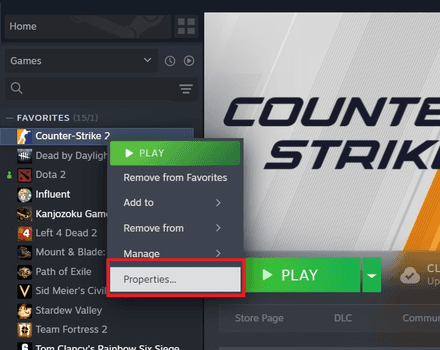
Przejdź do zakładki Właściwości, a następnie kliknij Sprawdź spójność plików gry.
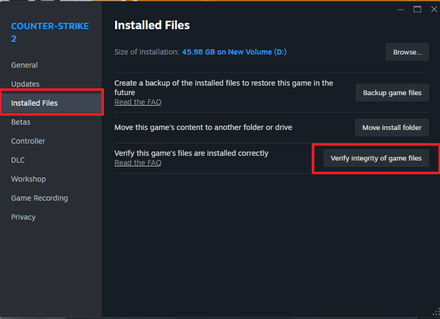
Steam przeskanuje pliki gry i automatycznie naprawi te, które są uszkodzone lub których brakuje.
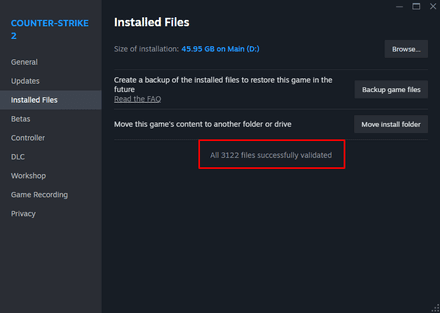
- Po zakończeniu procesu uruchom ponownie CS2 i sprawdź, czy problem został rozwiązany.


Ustawienia rozdzielczości lub monitora
Nieprawidłowa rozdzielczość lub niedopasowane ustawienia monitora mogą powodować problemy z wyświetlaniem gry. Dzieje się tak szczególnie często wtedy, gdy korzystasz z kilku monitorów lub zmieniasz tryby wyświetlania (np. pełny ekran / okno).
Zresetowanie ustawień rozdzielczości często rozwiązuje problem czarnego ekranu.
Jak uruchomić CS2 w trybie bezpiecznym przez Steam:
Otwórz bibliotekę Steam.
- Otwórz bibliotekę Steam.
Kliknij CS2 prawym przyciskiem myszy i wybierz Właściwości.
Przejdź do sekcji Opcje uruchamiania. Wpisz parametr -safe. Spowoduje to uruchomienie CS2 w trybie okienkowym, z minimalnymi ustawieniami graficznymi oraz rozdzielczością 640 × 480.
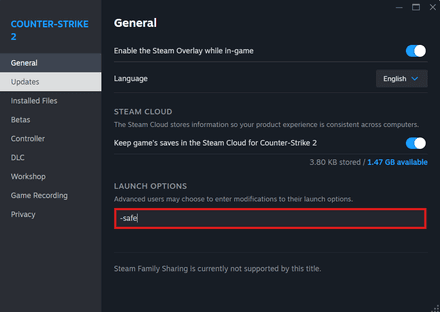
- Po uruchomieniu gry przejdź do Ustawienia → Wideo.
Ustaw rozdzielczość zgodną z natywną rozdzielczością Twojego monitora.
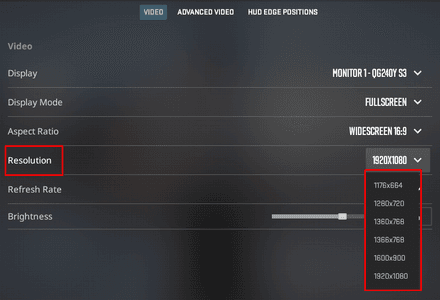
Włącz lub wyłącz tryb pełnoekranowy — w zależności od tego, co działa stabilniej w Twoim przypadku.
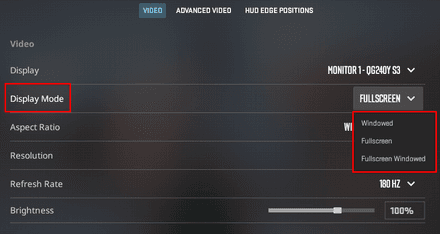
- Zapisz zmiany i uruchom ponownie CS2.


Alternatywa: ręczne ustawienie trybu okna i rozdzielczości
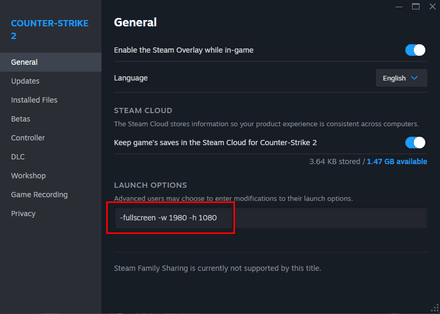
Możesz także skorzystać z opcji uruchamiania, aby ręcznie ustawić tryb wyświetlania i rozdzielczość:
- -
-windowedlub-fullscreen, - -
-w 1980 -h 1080,
- -
Gdzie:
- w oznacza szerokość,
- h oznacza wysokość rozdzielczości.
Wartości możesz dowolnie dopasować do swoich preferencji — upewnij się jednak, że wybrana rozdzielczość jest obsługiwana zarówno przez monitor, jak i przez CS2, aby uniknąć kolejnych problemów z wyświetlaniem i zachować płynną rozgrywkę.

Przełączanie monitora
Jeśli CS2 wyświetla się na niewłaściwym monitorze, szybkie przełączenie może natychmiast rozwiązać problem. Aby przenieść grę na wybrany ekran podczas rozgrywki, użyj skrótu klawiszowego:
Shift + Windows + ← / →
Pozwala to błyskawicznie przesunąć okno gry na odpowiedni monitor bez konieczności zamykania CS2.
Optymalizacja systemu
Jeśli system nie działa optymalnie, może to prowadzić do różnych problemów z wydajnością — w tym do czarnego ekranu przy uruchamianiu CS2. Przestarzałe oprogramowanie, procesy działające w tle czy zbyt wiele programów uruchamianych przy starcie systemu mogą znacząco obciążać komputer.
Jak zoptymalizować system:
Wyłącz zbędne programy uruchamiane wraz ze startem systemu za pomocą Ctrl + Alt + Del.
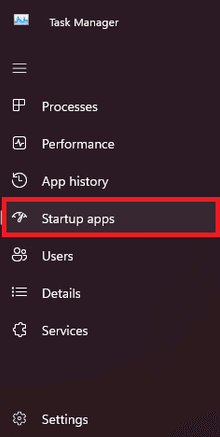
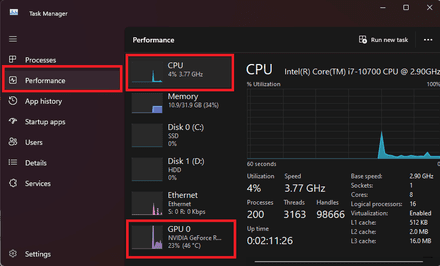
Sprawdź zużycie CPU i GPU podczas gry w zakładce Wydajność i zamknij niepotrzebne procesy.
- Zaktualizuj system operacyjny do najnowszej wersji, aby poprawić kompatybilność.
- Skorzystaj z narzędzi do optymalizacji gier, takich jak NVIDIA GeForce Experience, aby dostosować ustawienia graficzne.


Stosując powyższe kroki, powinieneś skutecznie pozbyć się problemu czarnego ekranu przy uruchamianiu CS2 i wrócić do gry bez przeszkód. Niezależnie od tego, czy przyczyną były sterowniki, konflikty ustawień czy uszkodzone pliki, opisane metody pomogą zlokalizować źródło problemu i je rozwiązać.
Jeśli mimo wszystko problem nadal występuje, warto rozważyć ponowną instalację gry lub kontakt z oficjalnym wsparciem technicznym. Odrobina cierpliwości i zastosowanie powyższych wskazówek powinny szybko postawić Cię z powrotem na serwerze. Powodzenia!





