
CS2: jak zmienić język gry? Trzy sprawdzone sposoby

Poniżej znajdziesz praktyczne i sprawdzone sposoby zmiany języka w CS2 – zarówno dla początkujących, jak i bardziej zaawansowanych graczy. Poniżej znajdziesz trzy pewne metody zmiany języka w Counter-Strike 2:
- z poziomu ustawień gry;
- za pomocą konsoli i parametrów uruchamiania;
- poprzez edycję plików konfiguracyjnych w folderze gry.
Wskazówka: jeśli chcesz ustawić jedną ze standardowych wersji językowych, najszybciej zrobisz to przez podstawowe ustawienia gry. W przypadku wersji niestandardowych, przygotowanych przez społeczność, konieczne będzie skorzystanie z konsoli.
Jak zmienić język w CS2 bezpośrednio w grze
Najprostszym i najbardziej intuicyjnym sposobem zmiany języka w CS2 jest skorzystanie z ustawień dostępnych w Steamie. Nie potrzebujesz żadnej specjalistycznej wiedzy ani dodatkowych narzędzi – wystarczy wykonać kilka kroków w odpowiedniej kolejności.
- Najpierw uruchom platformę Steam.
- Następnie przejdź do zakładki „Biblioteka”, gdzie znajduje się lista Twoich gier, odszukaj CS2 i kliknij nazwę gry prawym przyciskiem myszy.
Z wyświetlonego menu wybierz opcję „Właściwości”.
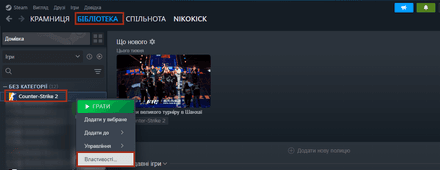
- W nowym oknie przejdź do sekcji „Język”.
Zobaczysz listę dostępnych języków – każda pozycja zawiera nazwę w oryginale oraz jej tłumaczenie w nawiasie.
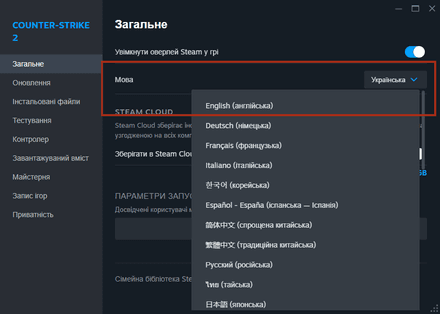
- Wybierz interesującą Cię lokalizację i zapisz zmiany.


Po wybraniu nowego języka może być konieczne odczekanie kilku minut. Podczas pierwszej instalacji danej wersji językowej Steam musi pobrać i poprawnie przetworzyć odpowiednie pliki. Przy kolejnych zmianach proces ten przebiega już niemal natychmiastowo.
Na koniec warto sprawdzić, czy język poprawnie wyświetla się w grze. Jeśli zmiany nie zostały zastosowane od razu, po prostu zrestartuj Steam – zazwyczaj rozwiązuje to problem.
Jak zmienić język w Counter-Strike 2 przez parametry uruchamiania
Ta metoda zmiany języka gry w Steamie jest szczególnie popularna wśród bardziej doświadczonych graczy, głównie ze względu na szybkość działania. To najszybszy i najbardziej bezpośredni sposób spośród dostępnych opcji.
Aby zmienić język w CS2 za pomocą parametrów uruchamiania:
- Uruchom Steam, przejdź do Biblioteki.
Znajdź CS2, kliknij nazwę gry prawym przyciskiem myszy i wybierz „Właściwości”.
- W nowym oknie otwórz zakładkę „Ogólne”. Po prawej stronie, na dole ekranu, znajduje się pole „Opcje uruchamiania”, w którym można wpisywać komendy.
W tym miejscu wpisz odpowiednie parametry (bez znaków interpunkcyjnych, oddzielając je spacją), na przykład:
-novid;-language english.

Aby ustawić inny język, wystarczy zmienić jego nazwę po parametrze -language, podając ją w języku angielskim, np.
-language polish, german, french.

Po zapisaniu zmian język gry zostanie zmieniony przy następnym uruchomieniu CS2.
Jest to szybki i sprawdzony sposób zmiany języka w Counter-Strike 2. Jeśli jednak lokalizacja nie zmieni się poprawnie, przyczyna może leżeć w plikach gry lub konfiguracji Steam i wymagać dodatkowej diagnostyki.
Zmiana języka bez użycia Steam w Counter-Strike 2
To najbardziej zaawansowany sposób zmiany języka w CS2, z którego korzystają głównie doświadczeni gracze. Wymaga on ostrożności i podstawowej wiedzy technicznej – nieprawidłowa edycja plików może spowodować błędy w działaniu gry lub uszkodzenie ważnych danych.
Aby zmienić język w CS2 poprzez modyfikację plików lokalizacji, należy wykonać kilka kroków.
Najpierw przejdź do głównego folderu gry, w którym znajdują się wszystkie pliki instalacyjne. Najłatwiej znaleźć go pod następującą ścieżką:
Steam/SteamApps/common/Counter-Strike Global Offensive/csgo
- W tym katalogu odszukaj folder resource i otwórz go.
Znajdują się tam pliki odpowiadające za ustawienia językowe gry. Zanim wprowadzisz jakiekolwiek zmiany, koniecznie wykonaj kopię zapasową pliku, który zamierzasz edytować lub przenieść.
Domyślnie najczęściej spotkasz pliki nazwane w następujący sposób:
- csgo_english – wersja angielska gry,
- csgo_polish – wersja polska gry
(analogicznie mogą występować inne języki).
- Następnie wytnij plik językowy, z którego nie chcesz korzystać, i przenieś go do innego folderu (np. jako kopię zapasową).
- Wybrany wariant językowy należy odpowiednio przemianować zgodnie z obowiązującym schematem i pozostawić w folderze resource, zapisując zmiany.
Możliwe problemy i sposoby ich rozwiązania w Counter-Strike 2
Sama zmiana języka w CS2 nie zawsze przebiega bez problemów. W praktyce mogą pojawić się różne problemy techniczne lub błędy lokalizacji. Poniżej przedstawiamy najczęstsze trudności oraz sprawdzone sposoby ich rozwiązania.
- Język nie zmienia się po zapisaniu ustawień
Zdarza się, że po zmianie języka interfejs nadal wyświetla się w poprzedniej wersji. W takim przypadku zamknij grę i uruchom ponownie Steam. Następnie wejdź we właściwości CS2 w bibliotece Steam, przejdź do zakładki „Język” i ponownie wybierz docelową wersję językową. - Częściowo przetłumaczony interfejs
Niektóre elementy mogą pozostać w innym języku mimo zmiany lokalizacji. Upewnij się, że gra jest zaktualizowana do najnowszej wersji oraz że pliki językowe zostały pobrane w całości. Jeśli problem nadal występuje, sprawdź integralność plików gry za pomocą Steam. - Brak odpowiedniego układu klawiatury w czacie
Sprawdź, czy w systemie operacyjnym masz aktywowany właściwy układ klawiatury. Jeśli zmiany nie przynoszą efektu, spróbuj ponownie ustawić układ klawiatury w systemie i zrestartować grę. - Błędy w tłumaczeniu lub niepoprawna terminologia
Jeśli zauważysz błędy językowe lub nieprawidłowe tłumaczenia terminów związanych z grą, warto zgłosić je bezpośrednio do wsparcia Steam lub twórców gry. - Tekst wyświetla się niepoprawnie lub w postaci symboli
Upewnij się, że ustawienia czcionek w systemie są poprawne i obsługują wybrany język. Jeśli problem nie ustępuje, sprawdź integralność plików gry lub rozważ jej ponowną instalację. - Brak wybranego języka na liście dostępnych opcji
Sprawdź, czy dana wersja językowa jest dostępna w Twoim regionie w Steam. W razie wątpliwości skontaktuj się z pomocą techniczną lub sprawdź dostępność lokalizacji dla innych regionów. - Gra automatycznie wraca do języka angielskiego
Czasami po zamknięciu gry ustawienia języka mogą się resetować. Upewnij się, że we właściwościach gry w Steam język jest ustawiony poprawnie oraz że wszystkie aktualizacje i patche zostały w pełni zainstalowane.
Te wskazówki pomogą rozwiązać najczęstsze problemy związane ze zmianą języka w CS2 i zapewnić komfortową rozgrywkę z poprawną lokalizacją.
Podsumowanie
Przedstawione metody to najskuteczniejsze sposoby zmiany języka w Counter-Strike 2. W zależności od poziomu zaawansowania możesz wybrać rozwiązanie najprostsze lub bardziej techniczne. Warto pamiętać, że zmiana języka w Steamie może automatycznie wpłynąć także na inne gry w bibliotece.
Jeśli zależy Ci na modyfikacji języka wyłącznie w CS2, jedynym w pełni niezależnym rozwiązaniem pozostaje edycja plików konfiguracyjnych, opisana w poprzedniej sekcji.





