FACEIT-Demos in CS 2 und CS:GO herunterladen und ansehen

Kurz gesagt: FACEIT ist eine Gaming-Plattform mit einem eigenen Rangsystem, das sich von dem von Valve unterscheidet.
Zu den wichtigsten Besonderheiten gehört ein Programm zum Ansehen von FACEIT-Demos, das von vielen E-Sportlern zur Analyse ihres eigenen Spiels verwendet wird.
Weitere Vorteile sind:
- kompetitive Matches mit 5-gegen-5-Spielersuche;
Teilnahme an E-Sport-Turnieren in den Formaten:
- 1 gegen 1;
- 2 gegen 2;
- 5 gegen 5.
- die Möglichkeit, in Ligen wie FPL und FPL Challenger aufzusteigen, wenn du starke Skills entwickelst;
- ein spezielles Punktesystem, mit dessen Punkten du verschiedene Skins kaufen kannst.
In unserem Artikel erklären wir ausführlicher, was FACEIT in CS:GO ist. Im Folgenden zeigen wir dir, wie du FACEIT-Demos ansehen kannst – egal, ob sie dir selbst oder anderen Spielern gehören.
WAS DU ZUM ANSEHEN VON FACEIT-DEMOS IN CS2 UND CS:GO BRAUCHST
Bevor du eine FACEIT-Demo startest, musst du zunächst einige wichtige Schritte für die Registrierung auf der Plattform erledigen:
- Öffne die offizielle Website im Browser und registriere dich dort. Klicke dafür auf den Link, der sich oben rechts befindet.
Fülle das standardmäßige Registrierungsformular aus. Dazu gehören unter anderem:
- Nickname;
- vollständiger Name;
- Geburtsdatum;
- weitere Angaben.
- Wähle anschließend dein Hauptspiel aus. In diesem Fall entscheidest du dich für den Shooter CS.
- Verknüpfe deinen Steam-Account, damit deine Konten synchronisiert und Daten ausgetauscht werden können.
- Lade den FACEIT-Anti-Cheat herunter und installiere ihn direkt. Andernfalls funktioniert das Programm auf deinem PC nicht.
CS2 läuft auf der Source 2-Engine. Deshalb ist die Steuerung von Demos komfortabler geworden, das Aufzeichnungssystem wurde etwas verändert und die Dateien können jetzt nur noch direkt im Spiel über den integrierten Replay Viewer geöffnet werden.
EINE CS2-ODER CS:GO-DEMO AUF FACEIT ANSEHEN
Hier kommt eine ausführliche Anleitung, wie du die FACEIT-Demo eines beliebigen Spielers aus dessen letzten 20 Matches ansehen kannst:
- Öffne zunächst die offizielle FACEIT-Website und melde dich auf der Startseite an.
Gib anschließend in der Suchleiste den Nickname des gewünschten Spielers ein. Wenn du deine eigene CS2-Demo auf FACEIT suchst, klickst du oben rechts auf das Symbol deines persönlichen Accounts.
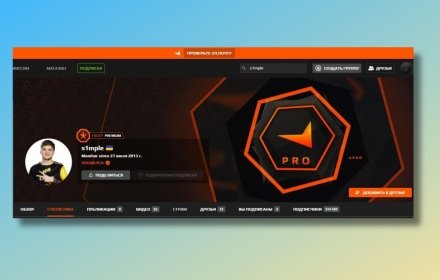
Um eine FACEIT-Demo zu finden, öffnest du den Bereich „Statistik“ beziehungsweise „STATS“. Dort kannst du schnell alle hochgeladenen Videos des ausgewählten Spielers finden. Klicke mit der linken Maustaste auf ein beliebiges Video.
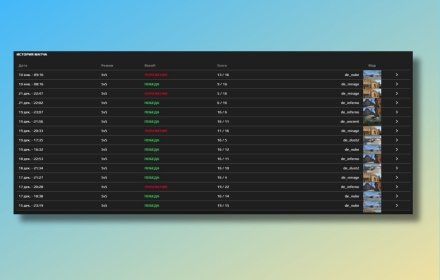
In deinem Browser sollte sich nun ein neuer Tab öffnen. Um die FACEIT-Demo in CS2 anzusehen, klickst du auf „Übersicht“ und anschließend auf „WATCH DEMO“.
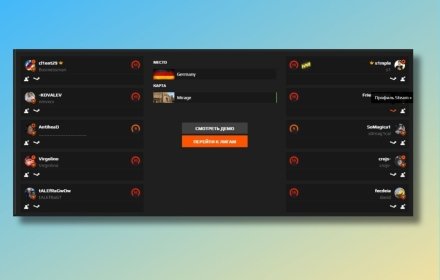


Wenn du die Demo herunterladen möchtest, um dauerhaft darauf zugreifen zu können, gehst du folgendermaßen vor:
Nachdem du die Demo gestartet hast, bietet dir das System automatisch an, das Videomaterial auf deinen PC herunterzuladen. Du musst die FACEIT-Demo lediglich in einem Ordner deiner Wahl speichern.Beachte dabei diese Empfehlungen, damit du die FACEIT-Demo korrekt herunt erlädst und öffnest:
- Sorge für genügend Speicherplatz auf deinem PC: Die durchschnittliche Dateigröße kann bis zu 100 MB betragen.
- Entpacke das heruntergeladene Archiv mit einer beliebigen Anwendung. Welche du verwendest, spielt keine entscheidende Rolle.
- Achte darauf, dass die Datei ausschließlich das Format .dem besitzt.
- Starte anschließend das Spiel und halte Shift + F2 gedrückt, um den integrierten Player auf deinem Computer zu aktivieren. Über den Datei-Explorer kannst du danach das Replay öffnen.
Nachdem du die FACEIT-Demo heruntergeladen hast, kannst du verschiedene Aktionen damit ausführen:
- vor- und zurückspulen beziehungsweise pausieren;
- die Wiedergabe beschleunigen oder verlangsamen;
- Positionen, Bewegungen, Taktiken und vieles mehr analysieren.
Wenn du nicht tief in die Analyse einsteigen möchtest, sondern das Match einfach ohne störende Nicknames, Warnungen und andere grafische Elemente ansehen willst, gib den folgenden Konsolenbefehl ein: cl_draw_only_deathnotices 1.
Der Download von FACEIT-Demos hat sich in CS2 nicht verändert. Beim Ansehen gibt es jedoch einige Unterschiede:
- Die Datei wird im Format .gz heruntergeladen. Du musst sie entpacken, um eine .dem Datei zu erhalten.
- .dem-Dateien müssen jetzt in den folgenden Ordner verschoben werden: (x86)\Steam\steamapps\common\Counter-Strike 2\game\csgo\replays\ (Falls dieser Ordner nicht existiert, kannst du ihn manuell erstellen).
- Die Timeline markiert jetzt Kills und wichtige Momente. Außerdem ist das Zurück- und Vorspulen komfortabler geworden.
Befehle zum Öffnen einer Demo in CS2:
- über die Entwicklerkonsole:
playdemo dateiname.dem; - über die standardmäßige Demo-Oberfläche:
demoui; - wenn die Standardoberfläche nicht funktioniert, probiere:
demoui2.
- über die Entwicklerkonsole:
Im CS2 Replay Viewer funktionieren die meisten älteren Befehle aus CS:GO weiterhin. Zusätzlich sind einige neue Funktionen hinzugekommen:
- Zur nächsten Kill-Szene der Demo springen:
demo_gotonextkill; - HUD ausschalten und nur den Killfeed anzeigen:
cl_draw_only_deathnotices 1; - HUD wieder einschalten:
cl_draw_only_deathnotices 0; - Wiedergabegeschwindigkeit ändern; Standardgeschwindigkeit:
demo_timescale 1; - Demo mit doppelter Geschwindigkeit abspielen:
demo_timescale 2; - Demo mit halber Geschwindigkeit abspielen:
demo_timescale 0.5; - Zwischen Spielern wechseln:
spec_player name_Spieler; - Freie Kamera beziehungsweise Noclip-Modus aktivieren (noclip):
spec_mode 6; - Zu einem bestimmten Tick der Demo springen:
demo_gototick (zahl).
In CS2 kannst du Rundenmarkierungen – sogenannte Keys – setzen. Dadurch kannst du beim Ansehen einer Demo später schnell zu einem bestimmten Moment springen:
demo_mark_rounds 1Fügt am Anfang jeder Runde eine Markierung hinzu;demo_markFügt am aktuellen Zeitpunkt der Demo eine Markierung hinzu;demo_gotonextmarkSpult die Demo zur nächsten Markierung vor.
Mit diesen Befehlen kannst du wichtige Runden schnell finden, das Spiel analysieren, ohne lange suchen oder spulen zu müssen, und komfortabel Highlights zusammenstellen.
EIGEN DEMO IM SPIEL AUFNEHMEN
Wenn du dein eigenes Gameplay aufnehmen möchtest, um später Fehler zu analysieren und an deiner Performance zu arbeiten, lässt sich das problemlos einrichten. Dafür brauchst du keine zusätzliche Software und keine speziellen Erweiterungen.
Du musst nur ein paar einfache Schritte durchführen:
- Betritt einen beliebigen Server. Am besten nutzt du offizielle Server, damit es nicht zu Fragen oder Problemen kommt.
- Öffne anschließend die Entwicklerkonsole.
- Gib in der Konsole ohne Satzzeichen den Befehl
record Хein. Ersetze X durch den Namen deiner Aufnahme. Der Name muss aus einem einzigen Wort ohne Leerzeichen bestehen und in lateinischen Buchstaben geschrieben werden. - Im letzten Schritt öffnest du den Systemordner Replays. Für CS:GO befindet er sich standardmäßig unter: Laufwerk:\SteamLibrary\steamapps\common\Counter-Strike Global Offensive\csgo\replays, Für CS2 lautet der Pfad: Laufwerk:\SteamLibrary\steamapps\common\Counter-Strike 2\game\csgo\replays. Dorthin werden alle Matches automatisch gespeichert, die du aufnehmen möchtest.
FAZIT
Zusammengefasst lässt sich sagen: Um eine Demo auf FACEIT anzusehen, brauchst du weder viel Zeit noch besondere Skills. Der Dienst steht jedem zur Verfügung und hilft dir dabei, hochwertige Matches im Detail zu analysieren. So bekommst du ein besseres Verständnis dafür, wie du dein Training effektiver aufbaust und dein gesamtes spielerisches Potenzial ausschöpfst.