Dota 2 Startparameter für schwache PCs – der komplette Guide
Inhalt

Dieser Artikel ist der ultimative Guide für alle Dota 2-Spieler, die mit Performance Problemen auf schwachen Rechnern (Kartoffel-PCs) zu kämpfen haben. Wir zeigen dir, wie du das Game optimierst, deine FPS (Frames per Second) in die Höhe treibst und endlich flüssig zocken kannst. Du erfährst alles über die besten Startoptionen für Dota 2 auf schwachen PCs, effektive Konsolenbefehle, die optimalen Grafikeinstellungen und weitere krasse Tricks. Wenn du erst mal verstanden hast, wie du Dota auf einem schwachen Laptop zum Laufen bringst, kannst du ohne Lags zocken und deine Stats massiv pushen!
MINDESTSYSTEMANFORDERUNGEN FÜR DOTA 2
Bevor wir mit der Optimierung loslegen, check erstmal, ob dein PC überhaupt die minimalen Systemanforderungen für Dota 2 packt.
Anforderungen für minimale Dota 2-Einstellungen (können sich ändern):
- OS: Windows 10 oder neuer
- Prozessor: Intel oder AMD Dual Core 2.8 GHz
- RAM: 4 GB
- Grafikkarte: NVIDIA GeForce 8600/9600GT, ATI/AMD Radeon HD2600/3600
- DirectX: Version 9.0c
- Netzwerk: Breitband-Internetverbindung
- Speicherplatz: 60 GB
Wenn dein PC diese Anforderungen nicht erfüllt, wird selbst die krasseste Optimierung keine stabilen FPS garantieren. Aber wenn dein Setup diese Kriterien erfüllt, gibt es unzählige Wege, die Performance zu pushen ‒ genau diese Tricks nutzen auch PRO Spieler für stabile FPS und ein hohes Rating.
Wenn du auf einem schwachen Rechner spielst, optimiere zuerst deine Einstellungen, bevor du dich darum kümmerst, wie man alle Helden freischaltet.
WO UND WIE DU DIE STARTOPTIONEN IN DOTA 2 EINSTELLST
Startoptionen (Launch Options) sind Befehle, die das Spiel bei jedem Start ausführt und so die Einstellungen anpasst. Das ist ein extrem mächtiges Tool, um Dota 2 für schwache Rechner zu tunen.
So kommst du zu den Starteinstellungen:
- Steam öffnen
In der Spielebibliothek Dota 2 finden, Rechtsklick → „Eigenschaften”
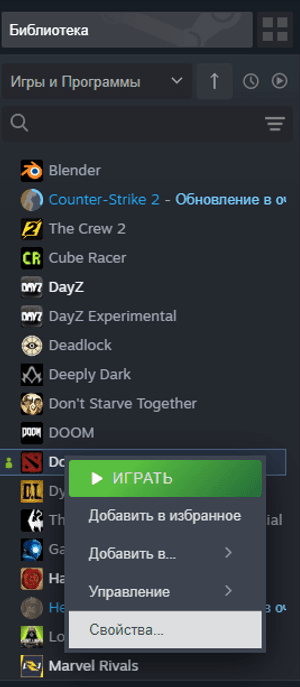
Im Reiter „Allgemein” die Zeile für Startoptionen finden und die Befehle eingeben


Nach der Eingabe kannst du das Fenster einfach schließen ‒ die Einstellungen werden automatisch gespeichert.
Wenn du gerade erst anfängst, solltest du neben den richtigen Settings auch unseren Anfänger-Guide checken, um die Basics des Games zu lernen.
WIE DU DEINE FPS IN DOTA 2 ERHÖHST
FPS (Frames per Second) zeigen an, wie flüssig dein Spiel läuft. Je höher die FPS, desto flüssiger und reaktionsschneller ist das Game. Niedrige FPS führen zu fiesen Lags und Freezes.
So lässt du dir die FPS in Dota 2 anzeigen:
- Klick im Spiel auf „Einstellungen“ (das Zahnrad oben rechts).
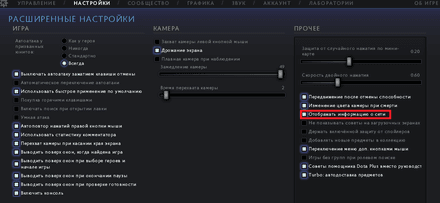
Geh in den Reiter „Video“ und dann auf die erweiterten Einstellungen.
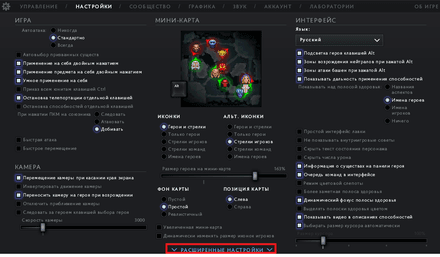
Setz ein Häkchen bei „Netzwerkinformationen anzeigen“ (Display Network Information).


Lass uns jetzt im Detail checken, wie wir die FPS pushen können.
Geh zuerst in den Einstellungen auf den Reiter „Grafik“, setz ein Häkchen bei den erweiterten Einstellungen und stelle alles auf Niedrig.

So senkst du die In-Game-Grafikeinstellungen für schwächere PCs:
- Auflösung: Runter auf 1280x720 oder noch niedriger. Das ist der effektivste FPS Boost!
- Texturqualität: „Niedrig“ (Low).
- Schattenqualität: Ausschalten oder auf „Niedrig“ setzen. Schatten fressen extrem viel Grafikkartenleistung.
- Heldenanimationen, Wasserqualität, Gras/Bäume: Auf „Niedrig“ setzen oder komplett ausschalten.
- Anti-Aliasing, V-Sync, Ambient Occlusion: Alles ausschalten!
- Zusätzliche Effekte: Schalte „Hohe Schattenqualität“, „Animierte Porträts“, „Wettereffekte“ und andere Details aus, die das Gameplay nicht beeinflussen.
Ändere die Einstellungen so, wie im Screenshot gezeigt:

Grafikkartentreiber updaten: Veraltete Treiber killen deine Performance. Hol dir die neuesten Treiber für deine GPU!
Hintergrund-Apps schließen: Bevor du Dota 2 startest, mach alles zu, was du nicht brauchst: Browser, Messenger, Torrents, Antivirenprogramme. Die fressen nur CPU und RAM.
Festplatte defragmentieren: Wenn das Spiel auf einer HDD liegt, beschleunigt regelmäßiges Defragmentieren die Ladezeiten. Bei SSDs nicht nötig.
Energieoptionen anpassen (Windows): Geh in die Systemsteuerung -> Energieoptionen und wähle „Höchstleistung“ (High Performance).

Speicherplatz freimachen: Check, ob auf der Festplatte mit dem Spiel noch genug freier Speicherplatz ist.
Diese Methoden helfen dir, die FPS zu pushen und ein flüssiges Erlebnis zu haben, selbst wenn du auf den niedrigsten Settings zockst.
LISTE DER BEFEHLE ZUR FPS-STEIGERUNG IN DOTA 2
Zusätzlich zu den In-Game-Settings gibt es Befehle für schwache PCs, die du in die Startoptionen oder die Konsole packen kannst.
So öffnest du die Konsole:
- Dota 2 Einstellungen -> Reiter „Einstellungen“ -> „Erweiterte Optionen“.
- Setz ein Häkchen bei „Entwicklerkonsole aktivieren“ (Enable Developer Console).
- Die Konsole öffnet sich standardmäßig mit der Taste ` (Tilde) oder \ (über Enter).

Konsolenbefehle (einzeln im Spiel eingeben):
dota_cheap_water 1: Deaktiviert Wasserdetails;r_drawparticles 0: Deaktiviert Partikelrendering – kann FPS deutlich erhöhen;r_shadows 0: Deaktiviert Schatten vollständig;cl_showfps 1: Zeigt FPS-Zähler an;net_graph 1: Zeigt Netgraph an.

Dota 2 Startparameter (in Steam eingeben):
-novid: Überspringt das Valve-Intro;-console: Öffnet die Konsole beim Start;-high: Startet das Spiel mit hoher CPU-Priorität. Hilft extrem gegen Lags auf Laptops und schwachen PCs;-nojoy: Deaktiviert Gamepad-Support;-heapsize 2097152: Weist dem Spiel eine bestimmte Menge RAM zu (hier 2 GB). Pass den Wert an deinen RAM an;-fullscreen: Der Vollbildmodus bringt meistens die beste Performance;-refresh 60: Legt die Bildwiederholrate fest;-map dota: Lädt die Dota 2 Map sofort beim Start
Zum Kopieren: -novid -console -high -nojoy -heapsize 2097152 -fullscreen -refresh 60 -map dota.

Diese Startoptionen und Konsolenbefehle sind der Schlüssel zu einer besseren Performance!
BEFEHLE FÜR EXTREM NIEDRIGE GRAFIKEINSTELLUNGEN
Wenn du für maximale Performance auf jegliche Optik pfeifst, kannst du diese aggressiven Befehle für schwache PCs nutzen.
Aggressive Konsolenbefehle:
r_farz 0: Deaktiviert den Nebel auf Distanz;r_createmodeldecals 0: Deaktiviert Model-Decals (Blutspritzer etc.);mat_picmip 2: Reduziert die Texturqualität extrem;mat_vsync 0: Deaktiviert V-Sync;mat_antialias 0: Deaktiviert Anti-Aliasing;mat_bloom 0: Deaktiviert den Bloom-Effekt (Leuchten);mat_bumpmap 0, mat_specular 0: Deaktiviert Bump-Mapping und Spiegelungen;r_max_fps 60: Limitiert die maximalen FPS.

Diese Befehle machen das Spiel optisch echt hässlich. Aber oft ist das der einzige Weg zu spielbaren FPS!
ZUSÄTZLICHE PARAMETER ZUR ENTLASTUNG
Wenn der Boost noch nicht reicht, probier diese zusätzlichen Startoptionen in Steam:
-dxlevel 81: Startet das Spiel mit einer alten DirectX-Version;-preload: Lädt Spielressourcen vorab und verkürzt Ladezeiten;-forcenovsync: Erzwingt die Deaktivierung von V-Sync;-dxlevel 81 -preload -forcenovsync: Zum Kopieren.

Für die absolute Deep-Dive-Optimierung empfehlen wir, die autoexec.cfg anzupassen. Die Datei liegt hier: \Steam\steamapps\common\dota 2 beta\game\dota\cfg. Wenn sie nicht da ist, erstell sie einfach. Dort kannst du Konsolenbefehle eintragen, die dann automatisch geladen werden.
Beispiel für autoexec.cfg
Grafikeinstellungen:
r_farz 0
r_createmodeldecals 0
mat_picmip 2
mat_vsync 0
mat_antialias 0
mat_bloom 0
mat_bumpmap 0
mat_specular 0
dota_cheap_water 1
r_drawparticles 0
r_shadows 0
// Sonstiges
cl_showfps 1
rate 80000
cl_updaterate 60
cl_cmdrate 60


TOOLS ZUR PERFORMANCE-VERBESSERUNG FÜR DOTA 2
Neben den Spieleinstellungen gibt es auch Windows-Optimierungen, die die Dota 2 Performance massiv beeinflussen. Hier ist dein Battleplan:
- Windows-Update: Check, ob dein Windows auf dem neuesten Stand ist.
- Task-Manager: Prüfe den Task-Manager (Strg+Shift+Esc) auf ressourcenfressende Hintergrundprozesse und kille sie.
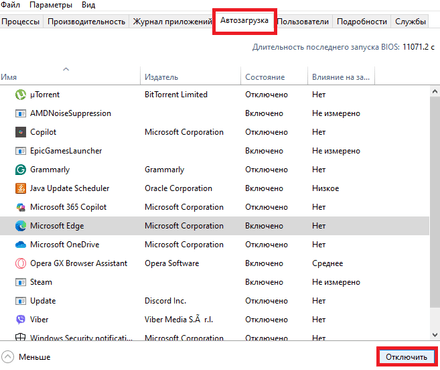
Autostart: Schmeiß unnötige Programme aus dem Autostart (Task-Manager -> Autostart).
Visuelle Windows-Effekte: Ausschalten! Rechtsklick auf „Dieser PC“ -> „Eigenschaften“ -> „Erweiterte Systemeinstellungen“ -> „Erweitert“ -> „Leistung“-> „Einstellungen“. Wähle „Für optimale Leistung anpassen”.

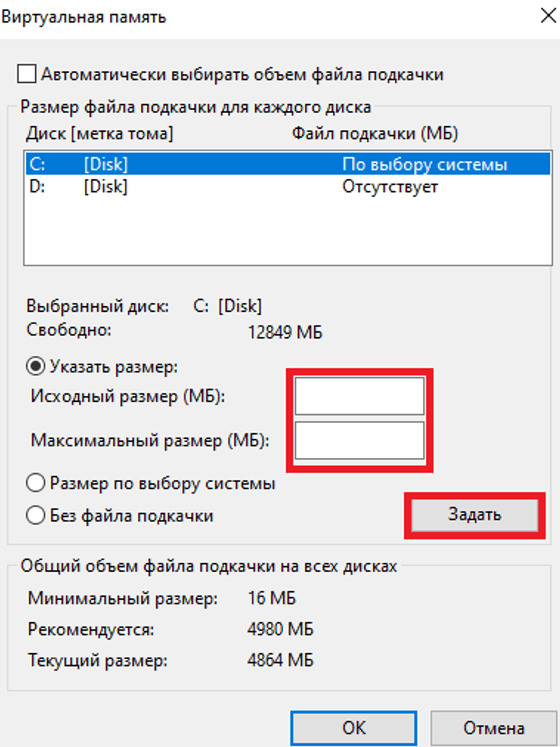
Auslagerungsdatei (Page File): Check die Größe deiner Auslagerungsdatei. Für schwache PCs ist das extrem wichtig. Je mehr, desto besser (am besten auf Laufwerk C:)
- Temporäre Dateien löschen: Räum regelmäßig deinen Temp-Müll auf.
- DirectX-Update: Installier die aktuellste DirectX-Version.
- SSD nutzen: Installier Dota 2 auf einer SSD. Das verkürzt die Ladezeiten extrem.
- Windows neu installieren: Im absoluten Notfall kann eine saubere Windows Neuinstallation Wunder wirken.


Wir hoffen, dieser detaillierte Guide hat dir gezeigt, wie du Dota 2 auf einem schwachen PC zum Laufen bringst und endlich flüssig zocken kannst. Wenn du diese Settings, Startoptionen und Windows-Tweaks nutzt, wirst du deine Performance massiv pushen. Viel Erfolg auf den Schlachtfeldern von Dota!