
Способы повышения FPS в КС 2: советы для стабильной игры
Содержание
- Как увеличить FPS в CS2 через настройки игры
- Как поднять ФПС в КС 2 через панель управления NVIDIA
- Как повысить ФПС в КС 2 через консоль
- Конфиг для повышения FPS в CS2
- Как получить больше FPS в CS2 через параметры запуска
- Как увеличить ФПС в КС 2 с помощью AMD FidelityFX Super Resolution
- Шейдеры, частицы и High Dynamic Range (HDR)
- Дополнительные способы улучшить FPS в CS2
- FAQ

Частота кадров (FPS) отвечает за плавность и реалистичность картинки. Этот параметр очень важен в компьютерных онлайн-играх, где необходимы точность и своевременность движений, стрельбы и т. д. Если сильно скачет ФПС в КС 2, игрок не может играть с прежней эффективностью.
В этой статье мы расскажем, как повысить FPS в CS 2 в настройках игры, через консоль, параметры запуска и другими способами, которые подойдут как для новичков, так и для опытных геймеров.
Как увеличить FPS в CS2 через настройки игры
Основной способ, как увеличить ФПС в КС 2 в процессе игры, – внести изменения в настройки. Для этого откройте «Стим» и запустите CS2. Перейдите в настройки, нажав на символ шестеренки в левом верхнем углу. Выберите «Изображение» и «Графику».
Поменяйте предустановленные настройки КС 2 для ФПС на следующие значения: «Режим отображения» – на весь экран, «Энергосберегающий режим» – выключить.
Далее перейдите на вкладку с дополнительными настройками Counter-Strike 2 и внесите изменения:
- Повышенный контраст игроков: включить. Можно и выключить, но тогда модель персонажа будет сливаться с окружающей средой.
- Вертикальная синхронизация: выключить. Этот параметр отвечает за плавность, при включении изображение может разрываться.
- Режим сглаживания множественной выборкой: CMAA2 (на слабых ПК другие режимы могут снизить FPS).
- Общее качество теней: высокое. Можно установить среднее/низкое, но тогда не будет возможности заранее увидеть тень противника и выстрелить первым.
- Детализация моделей и текстур/шейдеров/частиц: низкая. Эти параметры мало влияют на общую картинку, но помогают улучшить частоту кадров.
- Расширенный динамический диапазон: качество. Можно выбрать «Производительность», если этот параметр рекомендован для вашего ПК.
- FidelityFX Super Resolution: качество. Эта настройка отвечает за графику, поэтому лучше выбрать качество/максимальное качество. На слабых ПК можно установить рекомендованный параметр или отключить FSR (алгоритм пространственного масштабирования).
- Низкая задержка NVIDIA Reflex: включить. При включенной опции можно избежать input lag – задержки ввода/вывода.

Ниже также рассмотрим, как получить больше FPS в CS 2, если он остается низким, за счет дополнительного снижения графических параметров:
- Разрешение экрана: оставьте по умолчанию, но если FPS слишком низкий, уменьшите до 1280×960.
- Повышение контрастности игрока: включено.
- Режим мультисэмплинга: CMAA2 (если ПК мощный, можно включить MSAAx4).
- Качество теней: низкое.
- Качество текстур: низкое.
- Шейдеры: низкие.
- Эффекты частиц: низкие.
- Окружающая окклюзия: низкая.
- High Dynamic Range (HDR): качество.
- FidelityFX: качество.
- Nvidia Reflex Low Latency: отключено (если вызывает нестабильность FPS).
Чтобы не терять ФПС, рекомендуем не выбирать в настройках высокие значения, особенно если они не помечены звездочкой (то есть не подходят для вашего ПК).
Если вы не знаете, что делать, если проседает ФПС в КС 2, попробуйте изменить настройки звука, которые могут негативно влиять на производительность. На слабых компьютерах стоит отключить все в разделе «Музыка», за исключением десятисекундного отсчета, чтобы понимать, сколько времени остается до взрыва.
Как поднять ФПС в КС 2 через панель управления NVIDIA
Повысить показатели можно не только через настройки ФПС в КС 2, но и с помощью параметров видеокарты:
- На рабочем столе щелкните правой кнопкой мыши и выберите «Панель управления NVIDIA».
- Перейдите в раздел «Управление параметрами 3D».
- Выберите вкладку «Программные настройки» и добавьте CS2 (если его нет в списке).
Далее рассмотрим, как ускорить CS 2 на NVIDIA, установив оптимальные параметры:
- Увеличение резкости изображения: выключено.
- Затенение фонового освещения: выключено.
- Анизотропная фильтрация: управление от приложения.
- Сглаживание: FXAA – выключено; гамма-коррекция – выключено; режим – управление от приложения; параметры – управление от приложения; прозрачность – выключено.
- Максимальная частота кадров фонового приложения: выключено.
- CUDA – графические процессоры: все.
- DSR (степень и плавность): выключено.
- Режим низкой задержки: ультра.
- Максимальная частота кадров: выключено.
- Технология монитора: фиксированная частота обновления.
- Многокадровое сглаживание (MFAA): выключено.
- Совместимость с OpenGL GDI: приоритет производительности.
- ГП рендеринга OpenGL: дискретная видеокарта.
- Режим управления электропитанием: предпочтительный режим максимальной производительности.
- Предпочтительная частота обновления: управление от приложения.
- Размер кэша шейдеров: без ограничений.
- Фильтрация текстур: анизотропная оптимизация по выборке – выключено; отрицательное отклонение уровня детализации (LOD) – разрешить; качество – высокая производительность; трилинейная оптимизация – выключено.
- Тройная буферизация: выключено.
Как повысить ФПС в КС 2 через консоль
Есть и другие способы повышения FPS в КС 2, например, через консоль. Для начала нужно активировать ее в настройках игры – выбрать «Да» напротив «Включить консоль разработчика».
Предлагаем алгоритм, как повысить ФПС в КС 2 через консоль:
- Зайдите в игру.
Нажмите на клавишу тильда (~).
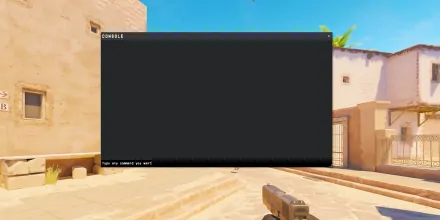
- Вставьте/пропишите нужный параметр.
- Нажмите Enter.

Список консольных команд, которые влияют на увеличение ФПС в КС 2 на ноутбуке и ПК, включает просмотр FPS и актуальных значений:
cl_showfps 1– включение счетчика FPS;net_graph 1– отображает net_graph на мониторе;fps_max 0– деактивирует ограничения кадровой частоты и в некоторых случаях помогает повысить этот показатель;sys_info– показывает актуальные параметры всех команд, прописанных в консоли.
Полный список консольных команд можно найти на отдельной странице.
В консоль можно вводить все доступные параметры запуска, о которых мы расскажем далее. Работоспособность параметров, помогающих поднять FPS в CS 2, зависит от ПК и обновлений, после которых часть команд могут деактивировать.
Конфиг для повышения FPS в CS2
Конфиг – это файл, в котором хранятся индивидуальные настройки игрока. В том числе там находятся команды, которые часто помогают решить проблему, когда мало ФПС в КС 2 на мощном ПК. Чтобы изменить конфигурацию игры, нужно поместить файл cfg в нужную папку.
Можно создать собственный файл cfg или скачать готовые настройки. Например, на сайте Profilerr.net есть конфиги про игроков CS2.
Рассмотрим, как поднять ФПС в КС 2, установив конфиг:
- Скачайте архив и распакуйте его.
- Поменяйте имя файла с конфигурацией на
autoexec.cfg, если оно отличается от стандартного. Перетащите файл по пути
C:\Program Files (x86)\Steam\steamapps\common\Counter-Strike Global Offensive\game\csgo\cfg.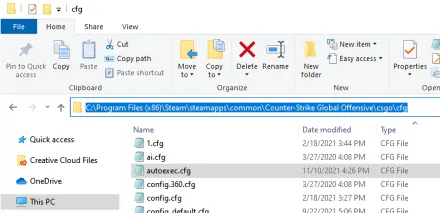
- В параметрах запуска игры пропишите
+exec autoexec.cfg. - Чтобы вернуть дефолтные настройки, нажмите «Сбросить».

Как получить больше FPS в CS2 через параметры запуска
Если настройки, описанные выше, не помогли, есть еще способ, как повысить ФПС в КС 2 в «Стим». При помощи специальных параметров запуска CS2 можно внести изменения в настройки, недоступные в игре. Для этого запустите «Стим», перейдите в «Библиотеку», наведите курсор на КС 2 и кликните правой кнопкой мыши. В появившемся меню выберите «Свойства». На вкладке «Общие» команда для повышения ФПС в КС 2 прописывается одной строкой через пробел в «Параметрах запуска».
Параметры запуска CS2 | Описание |
| Отключает поддержку джойстика, что позволяет убрать ненужную нагрузку на оперативную память и процессор. |
| Запуск игры с высоким приоритетом перед другими программами и службами. |
| Помогают улучшить быстродействие в процессе игры за счет задействования всех ядер ЦП. |
| Повышает производительность, снижая нагрузку на память ЦП (работает не у всех). |
| Запрещают анимированные аватары, отключают динамическое освещение и кровь, которые повышают нагрузку на видеокарту. |
| Убирает лаги и фризы, повышая стабильность частоты кадров. Эта команда должна улучшать ФПС, но есть случаи, когда она приводила к обратному эффекту, поэтому сначала протестируйте ее на своем ПК отдельно. |
Некоторые параметры и консольные команды КС 2 для ФПС, представленные выше, уже не работают в CS2, так как они относятся к архитектуре CS:GO и старым версиям движка Source:
net_graphбыла полностью удалена, поскольку система отображения сетевой статистики из CS:GO не используется в Source 2;mat_queue_modeне работает из-за отказа от ручного управления многопоточным рендерингом;-d3d9exтакже не оказывает эффекта, так как CS2 работает на современных версиях DirectX – DX11 и DX12.
Эти команды либо игнорируются игрой, либо больше не существуют в коде движка, поэтому их использование не влияет на FPS.
Как увеличить ФПС в КС 2 с помощью AMD FidelityFX Super Resolution
AMD FidelityFX – это дополнительная обработка графики за счет технологии, которая временно масштабирует картинку. Сначала отрисовывается раскадровка с менее низким разрешением, после чего FidelityFX Super Resolution обрабатывает кадры так, чтобы они выглядели максимально приближенными к нативным. Если активировать FSR, то можно увеличить FPS в CS 2. При этом не будет потеряно качество картинки, как это происходит при уменьшении разрешения в настройках.
Например, вы играете в КС 2 на мониторе 4K с таким же выходным разрешением и включенным FSR. В зависимости от настроек AMD FidelityFX игра будет работать с более низким разрешением. Предположим, это 1080p. FidelityFX Super Resolution реконструирует и масштабирует картинку, которая на выходе будет приближенной по качеству к 4K. При этом исключается нагрузка на ЦП и графический процессор, которая могла бы повлиять на снижение показателя FPS.
Шейдеры, частицы и High Dynamic Range (HDR)
Изменение в настройках значений для шейдеров, частиц и High Dynamic Range не оказывает существенного влияния на частоту кадров в секунду. Их рекомендуют ставить на совсем слабых компьютерах, чтобы выжать максимум FPS. Если наблюдается низкий ФПС в КС 2 на мощном ПК, этот способ не даст значительного улучшения. Установка минимальных параметров увеличит частоту всего на 1–2%, поэтому для игры на ПК, который соответствует минимальным требованиям, эти настройки можно оставить по умолчанию.
Дополнительные способы улучшить FPS в CS2
Помимо настроек самой игры, на производительность CS2 сильно влияет работа операционной системы и фоновых процессов. Даже при корректных игровых параметрах лишние службы Windows, оверлеи и автозагрузка могут забирать ресурсы процессора и оперативной памяти, из-за чего FPS становится нестабильным.
Ниже приведены дополнительные способы, как сделать больше ФПС в КС 2 и улучшить общую плавность игры:
- Закрытие фоновых приложений. Перед запуском CS2 рекомендуется закрыть браузеры, мессенджеры, лаунчеры и другие программы, потребляющие ресурсы CPU и RAM (через панель задач или Ctrl+Shift+Esc → «Процессы»).

- Режим электропитания Windows. Установите профиль «Высокая производительность», чтобы система не ограничивала частоты процессора и видеокарты (Панель управления → Электропитание).

- Обновление драйверов видеокарты. Актуальные версии драйверов NVIDIA или AMD могут содержать оптимизации под CS2 и положительно влиять на FPS (через официальный сайт NVIDIA/AMD или GeForce Experience/Adrenalin). Достаточно перейти в раздел с драйверами и установить новые или переустановить существующие (при необходимости).

- Очистка автозагрузки. Отключите ненужные программы в автозагрузке, чтобы ускорить запуск системы и снизить фоновую нагрузку (Ctrl+Shift+Esc → вкладка «Автозагрузка»).

- Очистка системы от мусора. Удаление временных файлов и кэша помогает поддерживать стабильную работу системы (Параметры Windows → Система → Память устройства или сторонние утилиты).

- Отключение Xbox Game Bar и оверлеев. Если вы не используете Xbox Game Bar и игровые наложения от сторонних программ, их лучше отключить (Параметры Windows → Игры → Xbox Game Bar, а также настройки оверлеев NVIDIA/Discord).

- Активация игрового режима Windows. В современных версиях Windows игровой режим оптимизирует распределение ресурсов и снижает влияние фоновых процессов (Параметры Windows → Игры → Игровой режим).

Эти методы не дают мгновенного прироста кадров, как изменение графических настроек, однако в совокупности они помогают снизить просадки FPS, улучшить стабильность frametime и сделать игровой процесс в CS2 более плавным, особенно на слабых и средних по мощности ПК.
Если на слабом компьютере сильно упал ФПС в КС 2, есть несколько проверенных способов его повысить: через настройки игры, консоль и параметры запуска. Главное – понимать, за что отвечает каждый параметр и как работают консольные команды. Даже пользователи с минимальными знаниями ПК смогут технически повысить FPS и сделать игровой процесс более плавным.
FAQ
Используйте полноэкранный режим, отключите V-Sync, снизьте качество текстур, шейдеров и эффектов, установите CMAA2 или отключите сглаживание. При необходимости уменьшите разрешение экрана и закройте все фоновые приложения.
Включите отображение FPS командой cl_showfps 1. Для стабильности ограничьте FPS через fps_max под частоту монитора, отключите V-Sync и минимизируйте фоновые нагрузки.
Обновления могут временно снижать FPS из-за изменений в графике и движке, но последующие патчи и драйверы обычно улучшают производительность. После обновлений рекомендуется перепроверять настройки.





