Wie man die FPS in Fortnite erhöht
Inhalt
- WAS MACHT DIE FPS IN FORTNITE AUS?
- WIE DU DEINE FPS IN FORTNITE CHECKST
- GRAFIKEINSTELLUNGEN
- STARTPARAMETER FÜR FORTNITE
- SPIELEINSTELLUNGEN
- ERHÖHE DIE FPS IN FORTNITE ÜBER DAS CONTROL PANEL DER GRAFIKKARTE
- ACHTE AUF DIE KÜHLUNG DEINER GERÄTE
- WIE MAN DIE FPS AUF SCHWACHEN PCS ERHÖHT
- FORTNITE OPTIMIEREN: DIE BESTEN EINSTELLUNGEN

Mit jedem neuen Fortnite-Kapitel steigt nicht nur das Interesse am Spiel, sondern auch die Systemanforderungen. Deshalb erleben viele Spieler, die früher stabile FPS hatten, inzwischen Ruckler und Lags – sogar auf leistungsstarken PCs. Gleichzeitig lassen Optimierungs-Patches von den Entwicklern oft auf sich warten. Für alle, die nicht auf ein Wunder hoffen wollen, sondern flüssig und mit Spaß spielen möchten, haben wir diesen Guide vorbereitet. Hier zeigen wir dir bewährte Methoden, um die FPS in Fortnite zu steigern. Dieser Guide richtet sich hauptsächlich an Windows-PC-Spieler. Auf Konsolen (PS, Xbox), Android-Geräten oder Tablets sind die Einstellungsmöglichkeiten stark eingeschränkt. macOS lassen wir ebenfalls außen vor, da Fortnite dort generell problematisch läuft. Wenn du jedoch auf PC oder Laptop spielst und die folgenden Tipps umsetzt, kannst du mit einem spürbaren und stabilen FPS-Boost rechnen. Los geht’s!
WAS MACHT DIE FPS IN FORTNITE AUS?
FPS (Frames per Second) zeigt, wie viele Bilder pro Sekunde dein Computer verarbeitet. Je höher die FPS, desto flüssiger das Bild und desto schneller reagiert das Spiel auf deine Aktionen.
FPS-Level | Spielleichtigkeit |
|---|---|
<30 | Wenn das Spiel nur wenige FPS liefert, gibt's überall Lags, der Charakter ruckelt, es ist schwer zu zielen und man kann nicht richtig bauen |
30–60 | okay, aber in schwierigen Situationen kann es nachlassen |
60–120 | flüssiges Gameplay, einfacheres Zielen und Bauen |
>120 FPS | perfekte Laufruhe |
Wie man sieht, reicht eine stabile Bildrate von 60 Bildern pro Sekunde aus, um normal zu spielen. Jetzt müssen wir nur noch herausfinden, wie man die FPS in Fortnite erhöhen kann. Um das zu schaffen, nutzen wir die Optimierung des Computers, minimale Einstellungen und Startparameter für Fortnite für schwache PCs, wie sie von PRO-Spielern verwendet werden. Aber darüber reden wir später genauer.
WIE DU DEINE FPS IN FORTNITE CHECKST
Du kannst deine FPS in Fortnite direkt im Spiel checken:
Geh zu „Einstellungen” und dann zum Tab „Video”.
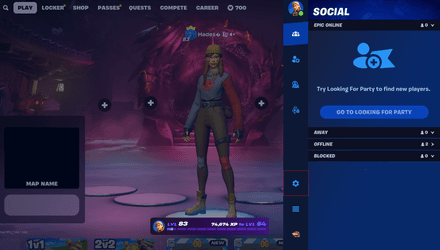
- Scrolle ganz nach unten und such die erweiterten Einstellungen.
Aktiviere die Option „FPS anzeigen”.
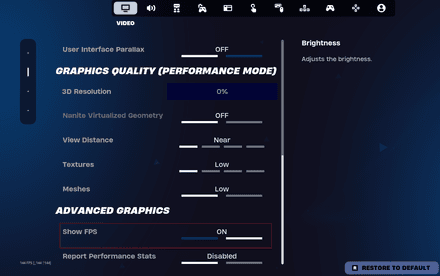
- Jetzt kannst du deine FPS in der oberen rechten Ecke des Bildschirms sehen.


GRAFIKEINSTELLUNGEN
Die Optimierung der Grafik ist der erste Schritt zur Verbesserung der Leistung. Selbst wenn du über leistungsstarke Hardware verfügst, kannst du ohne die richtigen Einstellungen keine hohe Leistung erwarten.
Algorithmus zur Grafikeinstellung in Fortnite:
Bevor du die Einstellungen änderst, vergewissere dich, dass du Directx 11 oder 12 nutzt. Im Leistungsmodus sind viele Grafikeinstellungen nicht verfügbar. Um den Directx 11/12-Modus zu aktivieren, geh zu „Einstellungen” und wähle den Punkt „Video”. Ganz oben siehst du den Abschnitt „Anzeige”. Schalte den Rendering-Modus auf den gewünschten Modus um und starte das Spiel neu.
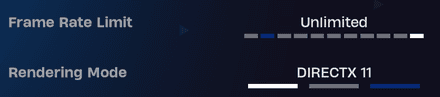
Nach dem Neustart gehst du wieder dorthin und stellst die besten Grafikeinstellungen für Fortnite ein:
- Bildschirmauflösung: Am besten nimmst du die native Bildschirmauflösung, aber wenn du die maximale Leistung herausholen willst, kannst du auch niedrigere Auflösungen verwenden, z. B. 1600:900;
- Texturqualität: niedrig;
- Effektqualität: niedrig;
- Schattenqualität: ausschalten;
- Nachbearbeitungsqualität: niedrig;
- Bewegungsunschärfe: ausschalten;
- Vertikale Synchronisation: ausschalten;
- Multithread-Rendering: einschalten.
- Speicher und starte das Spiel neu.
- Schalte nach dem Neustart den Rendering-Modus auf den Leistungsmodus um – das reduziert die Belastung der Grafikkarte und kann einen guten FPS-Boost für Fortnite bringen.
- Starte das Spiel erneut.
Der Leistungsmodus schränkt die Anzahl der einstellbaren Optionen ein, aber auch hier musst du die richtigen Einstellungen vornehmen. Schalte im Abschnitt „Video” den Modus für die Texturqualität (Meshes) auf „Niedrig”.
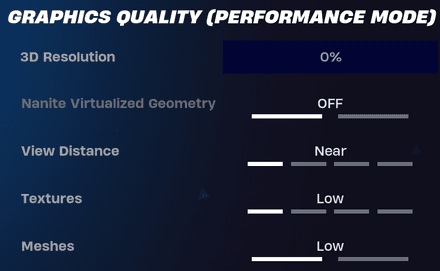


Nach dem Neustart von Fortnite auf einer anderen Directx-Version kann es zu leichten FPS-Einbrüchen kommen. Damit Fortnite nicht laggt, musst du noch ein paar Neustarts durchführen. Dieses Problem hängt mit dem Laden der DirectX-Shader zusammen – nach dessen Abschluss wird alles wieder normal laufen.
Jetzt schauen wir uns die erweiterten Einstellungen von Fortnite an:
- Wir nutzen die Datei „GameUserSettings“ – diese Datei speichert deine Spielkonfiguration und lässt dich manuell Einstellungen vornehmen, die im normalen Einstellungsmenü nicht verfügbar sind. Um diesen Ordner zu finden, drückst du Win + R auf deiner Tastatur und gibst %localappdata% in das Suchfeld ein.
- Geh im geöffneten Archiv zum Pfad Saved\Config\WindowsClient.
Öffne die Eigenschaften dieser Datei, indem du mit der rechten Maustaste darauf klickst. Entferne dann das Häkchen beim Attribut „Nur Lesen”.
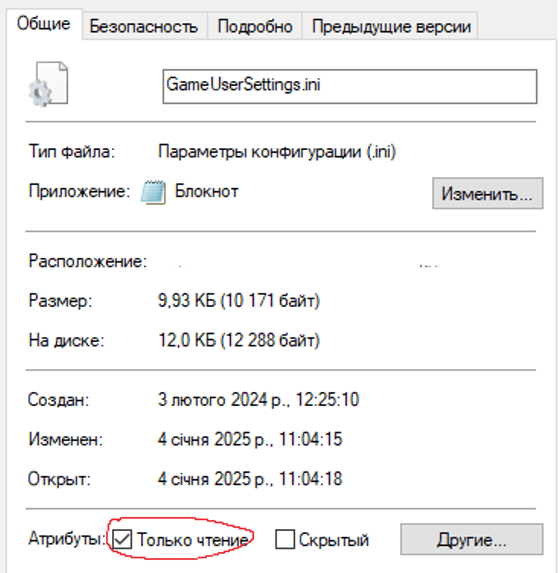
- Öffne die Textdatei mit der Konfiguration. Ersetze darin die Werte aus der Tabelle durch die erforderlichen Werte. Um den gewünschten Parameter schnell im Dokument zu finden, drück die Tastenkombination Strg + F und gib den Text in das sich öffnende Fenster ein.

Parameter | Empfohlener Wert | Erklärung |
|---|---|---|
bMotionBlur | False | Schaltet die Bewegungsunschärfe aus |
bShowGrass | False | Schaltet Gras und kleine Teile ab |
bUseGPUCrashDebugging | False | Deaktiviert die Protokollierung von CPU-Fehlern. |
bLatencyTweak1 | False | Schaltet den Modus zur Verkürzung der Verzögerung aus, um die Prozessorlast zu verringern. |
LatencyTweak2 | 0 | Schaltet den Modus für minimale Verzögerung aus. |
bIsEnergySavingEnabledIdle | False | Deaktivierung des Ruhemodus im Spiel |
- Speichern wir die Änderungen.
Ohne die Konfigurationsdatei zu verlassen, kannst du die Bildschirmauflösung nach deinen Wünschen einstellen. Such dazu die folgenden Zeilen:
ResolutionSizeX=1920ResolutionSizeY=1080LastUserConfirmedResolutionSizeX=1920LastUserConfirmedResolutionSizeY=1080.Und nimm einfach eine andere Auflösung, hier ist eine Liste der bei Profispielern beliebten Auflösungen:
- 1750:1080
- 1680:1050
- 1440:1080
- 1280x960
- Speicher die Änderungen in der Datei, nachdem du alles eingestellt hast, und setz das Häkchen bei „Nur Lesen” wieder.
Öffne jetzt die „Nvidia-Systemsteuerung” und geh zu den Einstellungen für Größe und Position des Desktops.
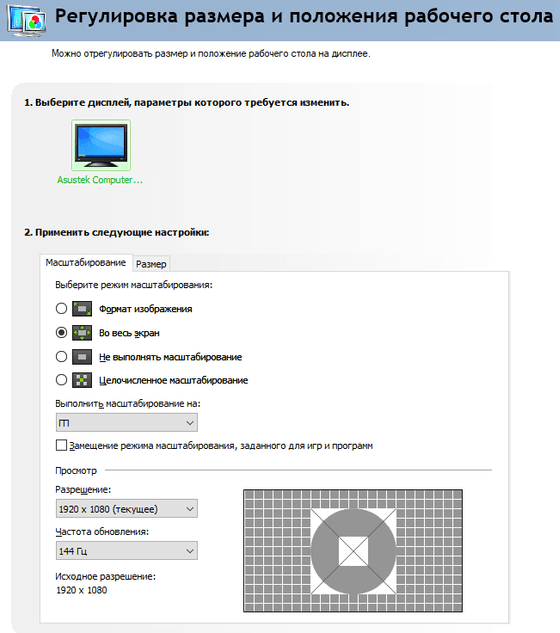
- In diesem Menü musst du den Skalierungsmodus „Vollbild“ auswählen und festlegen, dass die Skalierung auf der GPU durchgeführt werden soll.
- Speichere die Einstellungen und genieße das gestreckte Bild im Spiel.

In manchen Fällen kann es nützlich sein, den Spielbildschirm zu teilen. Diese Funktion ist im Spiel ebenfalls vorgesehen.
STARTPARAMETER FÜR FORTNITE
Die Startparameter für Fortnite helfen deinem System, mehr Ressourcen für das Spiel freizugeben. So stellst du sie ein:
Öffne den Epic Games Launcher und geh zu „Einstellungen”.
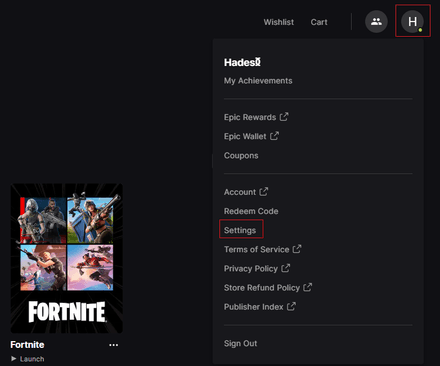
- Aktiviere im Abschnitt „Fortnite“ die Option „Befehlszeilenargumente“.
Gib die folgenden Konsolenbefehle ein:
-high– erhöht die Priorität des Spiels.-USEALLAVAILABLECORES– nutzt alle Prozessorkerne.-nosplash– deaktiviert den Startbildschirm beim Start.
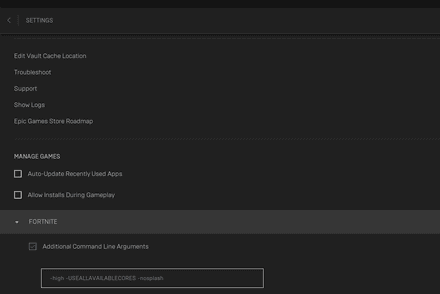


Andere Befehle zur Erhöhung der FPS in Fortnite verschlechtern eher die Leistung, als dass sie sie verbessern. Also bleib lieber bei diesen drei.
SPIELEINSTELLUNGEN
Neben den Grafikeinstellungen gibt's in den Spieleinstellungen noch ein paar andere Optionen, die die Leistung echt beeinflussen können:
Öffne die Fortnite-Einstellungen und geh zum Reiter „Audio”. Stell die Tonqualität auf niedrig und deaktiviere die Visualisierung von Soundeffekten.

Geh jetzt zur Registerkarte „Spiel“ und deaktiviere die Aufzeichnung von Wiederholungen. Oft sind genau diese für Verzögerungen verantwortlich.
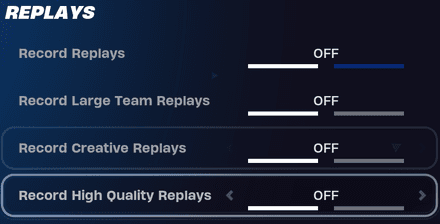
- Vergiss nicht, die Änderungen zu speichern, bevor du das Menü verlässt.


ERHÖHE DIE FPS IN FORTNITE ÜBER DAS CONTROL PANEL DER GRAFIKKARTE
Die Optimierung der Grafikkarte ist eine weitere gute Möglichkeit, die FPS zu erhöhen.
Nvidia
- Öffne das „Nvidia Control Panel”.
- Geh zum Abschnitt „3D-Einstellungen verwalten”.
Stell die Parameter ein:
- Energieverwaltungsmodus: hohe Leistung;
- Anisotrope Filterung: deaktivieren;
- Vertikale Synchronisation: deaktivieren;
- Streaming-Optimierung: aktivieren;
- Alle Arten der Glättung deaktivieren.

AMD
- Starte die AMD Software: Adrenalin Edition.
- Geh zum Abschnitt „Spiele”.
- Aktiviere den „Leistungsmodus”.
- Deaktiviere Radeon Anti-Lag und Radeon Chill.

ACHTE AUF DIE KÜHLUNG DEINER GERÄTE
Überhitzung macht die Leistung der Hardware kaputt. Außerdem kann es sein, dass deine Geräte komplett kaputtgehen, wenn du die Pflegeempfehlungen nicht befolgst. Damit das nicht passiert, halte dich an diese Tipps:
- Entstaube regelmäßig deinen Systemblock.
- Wenn du einen Laptop benutzt, nimm einen Ständer, damit die Luft gut zirkulieren kann.
- Benutze die Lüfter richtig.
- Überprüfe die Temperatur der Grafikkarte und des Prozessors mit speziellen Programmen.
- Wenn die Temperatur stark ansteigt, solltest du darüber nachdenken, die Kühlung zu ersetzen.
WIE MAN DIE FPS AUF SCHWACHEN PCS ERHÖHT
Die Optimierung von Windows hilft dir nicht nur, eine höhere Leistung in Spielen zu erzielen, sondern beschleunigt auch die allgemeine Arbeitsgeschwindigkeit deines PCs.
Datei-Müll, das automatische Starten von Anwendungen, eine falsche Speicherverteilung – all das wirkt sich negativ auf die Leistung aus. Schauen wir uns mal an, wie man all diese Probleme lösen kann.
Aktualisiere die Treiber deiner Grafikkarte
Die Entwickler versuchen, die Leistung der Grafikkarten für moderne Spiele zu optimieren. Überprüfe daher regelmäßig, ob Updates für deine Grafikkarte verfügbar sind.
Lade die neuesten Treiberversionen von den offiziellen Websites herunter:
Für Spiele solltest du die Treiber der Game Ready-Serie installieren. Bei AMD gibt's keine Unterscheidung zwischen Gaming- und Nicht-Gaming-Treibern, also hol dir einfach die aktuellsten Treiber.

Schließ alle Apps, die im Hintergrund laufen
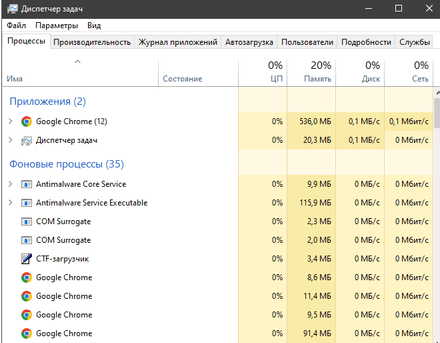
Je weniger unnötige Apps du offen hast, desto mehr Ressourcen kann dein System für das Spiel nutzen:
- Öffne den Task-Manager (Strg + Umschalt + Esc).
Beende unnötige Prozesse.

Defragmentiere deine Festplatte
Mit der Zeit werden die Dateien auf der Festplatte fragmentiert, was zu einer Verlangsamung des Lese- und Schreibvorgangs führt. Die Defragmentierung hilft, die Dateien zu ordnen, den Zugriff auf sie zu beschleunigen und die allgemeine Stabilität des Systems zu verbessern:
- Öffne „Arbeitsplatz”.
- Klick mit der rechten Maustaste auf die Festplatte und wähl „Eigenschaften”.
- Geh zu „Extras” und klick auf „Optimieren”.
Es wird auch empfohlen, die automatische Optimierung zu aktivieren.

Deaktiviere die Optimierung im Vollbildmodus
Die Optimierungsfunktion im Vollbildmodus von Windows soll die Leistung von Apps verbessern, kann aber auf schwachen PCs zu Verzögerungen, FPS-Einbrüchen und Instabilität in Spielen führen. Wenn du diese Funktion deaktivierst, kannst du unnötige Belastungen vermeiden und für ein flüssigeres Spielerlebnis sorgen:
- Geh zum Installationspfad von Fortnite, also zu dem Ordner, in dem du das Spiel installiert hast, und such die Datei FortniteClient-Win64-Shipping.
- Klicke mit der rechten Maustaste darauf, wähle „Eigenschaften” und dann „Kompatibilität”.
- Setze ein Häkchen bei „Optimierung im Vollbildmodus deaktivieren”.

Ändere den Energiesparmodus (für Windows-PCs)
Die Leistung deines PCs hängt nicht nur von der Hardware, sondern auch von den Systemeinstellungen ab. Der Energiesparmodus von Windows kann die Leistung des Prozessors und der Grafikkarte einschränken, um Strom zu sparen, was sich negativ auf die FPS in Spielen auswirkt. Wenn du in den Hochleistungsmodus wechselst, kannst du die maximalen Ressourcen deines Geräts nutzen und so für Stabilität und Geschwindigkeit sorgen:
- Geh zur „Systemsteuerung”.
- Wähle „Energie”.
- Stell den Modus „Hohe Leistung” ein.

Aktiviere den Modus zum Skalieren der Auflösung
Das Skalieren kann die FPS in Fortnite und auch in anderen Spielen echt verbessern. So stellst du das Skalieren für die App ein:
Geh zum Nvidia-Kontrollfeld und dann zur Registerkarte „3D-Einstellungen verwalten”.
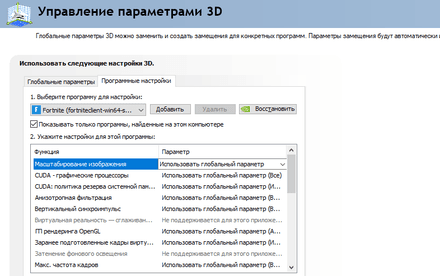
- Geh zu den Programmeinstellungen und wähl Fortnite aus der Liste aus.
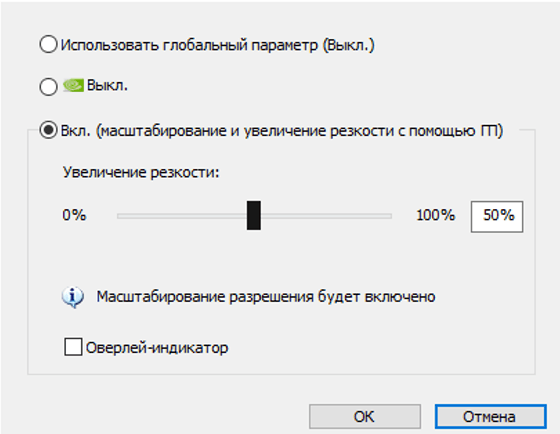
Stell den Schieberegler unter „Bildskalierung“ auf den gewünschten Wert ein. Je niedriger der Skalierungsprozentsatz, desto schlechter die Bildqualität. Wenn du nicht weißt, welche Skalierung du wählen sollst, fang mit 85 % an und verringere oder erhöhe den Wert dann schrittweise.


FORTNITE OPTIMIEREN: DIE BESTEN EINSTELLUNGEN
Nach all den Optimierungsschritten oben wirst du auf jeden Fall einen Leistungsanstieg merken. Wenn du aber nach der Optimierung von Fortnite nach allen Empfehlungen immer noch nicht die gewünschte Laufruhe hast oder das Ergebnis zu gering ist, bleibt dir nur, die PC-Komponenten zu aktualisieren.
Fassen wir die besten Einstellungen für Fortnite für schwache PCs zusammen:
- Fenstermodus: Vollbild.
- Auflösung: Leg deine eigene Auflösung fest oder wähl eine niedrigere Auflösung.
- Vertikale Synchronisation: aus.
- Bildfrequenzbegrenzung: unbegrenzt oder entsprechend der Bildwiederholfrequenz deines Monitors.
- Rendering-Modus: DirectX 12 oder Performance.
- Grafikqualität: benutzerdefiniert.
- Anti-Aliasing und Superauflösung: FXAA oder deaktiviert, je nachdem, was du bevorzugst.
- 3D-Auflösung: 100 %.
- Dynamische 3D-Auflösung: aus.
- Virtualisierte Nanite-Geometrie: aus.
- Schatten: aus.
- Globale Beleuchtung: aus.
- Reflexionen: aus.
- Render-Entfernung: niedrig.
- Texturen: niedrig.
- Effekte: niedrig.
- Nachbearbeitung: niedrig.
- Hardware-Raytracing: aus.
- Nvidia Reflex Low Latency: Ein + Boost, wenn deine Grafikkarte echt schwach ist, solltest du es besser ausschalten.
- DLSS: Ein.
Wir hoffen, dass der Guide für dich nützlich war und du deine FPS in Fortnite steigern konntest. Viel Erfolg im Spiel und stabile FPS!