VAC konnte deine CS2-Spielsitzung nicht verifizieren – was bedeutet das?
Inhalt

Diese Fehlermeldung taucht bei vielen Spielern – unabhängig vom Rang – regelmäßig auf: „Das VAC-System konnte deine Spielsitzung nicht verifizieren.“
VAC steht für Valve Anti-Cheat. Das ist das offizielle Anti-Cheat-System von Valve, das automatisch in den meisten ihrer Spiele läuft und deinen PC auf verbotene Dateien oder Manipulationen überprüft.
Was bedeutet die Fehlermeldung? Wenn „VAC konnte die Spielsitzung nicht verifizieren“ erscheint, gibt es zwei Hauptgründe: Das System hat verdächtige oder veränderte Dateien gefunden oder es liegt ein technischer Fehler / Bug vor, der nichts mit Cheating zu tun hat. Solange du keine Regeln gebrochen hast, brauchst du dir keine Sorgen zu machen. Halte dich einfach an die unten beschriebenen Empfehlungen, um den Fehler zu beheben und deine CS2-Sitzung wieder sauber starten zu können.
LÖSUNGEN FÜR DEN FEHLER “VAC KONNTE DEINE SPIELSITZUNG NICHT ÜBERPRÜFEN”
Wenn in CS 2 die Meldung „Das VAC-System konnte die Spielsitzung nicht überprüfen” angezeigt wird, besteht kein Grund zur Panik. Dies kann aufgrund von Systemfehlern vorkommen. Wir haben die 7 beliebtesten Methoden zur Lösung dieses Problems zusammengestellt, die von Spielern auf der ganzen Welt verwendet werden.
Check die Integrität des Spiel-Caches
Wenn VAC deine Sitzung nicht überprüfen kann, liegt das Problem möglicherweise an beschädigten Cache-Dateien. Du solltest sie wie folgt überprüfen:
- Logge dich in die Spielebibliothek ein, die sich im Steam-Menü befindet.
- Klicke mit der rechten Maustaste auf Counter-Strike und wähle im Dropdown-Menü „Eigenschaften”.
- Wechsle nun zur Registerkarte „Lokale Dateien”, wo die Downloads gespeichert werden.
- Als letzten Schritt wählst du die Schaltfläche zum Starten der Cache-Integritätsprüfung.

Falls auch nur eine einzige Spieledatei die Prüfung nicht besteht und das Dienstprogramm Verstöße oder Beschädigungen in ihren Komponenten feststellt, schlägt Steam sofort vor, neue herunterzuladen. Starte danach den Launcher neu und öffne den Shooter.
Aktualisieren der Steam-Dateien
Das kommt zwar selten vor, aber manchmal kann Valve Anti-Cheat CS2 aufgrund von Problemen mit dem Launcher selbst nicht bestätigen. Daher kann es hilfreich sein, die Steam-Dateien zu aktualisieren und Steam komplett neu zu starten. Dazu musst du Steam schließen und dann:
- Öffne die Eingabeaufforderung, indem du die Tastenkombination „Windows“ + „R“ drückst.
Gib im angezeigten Fenster den Befehl
steam://flushconfigein. Dieser Befehl ist für die Aktualisierung der Dateien zuständig und setzt einige Einstellungen zurück.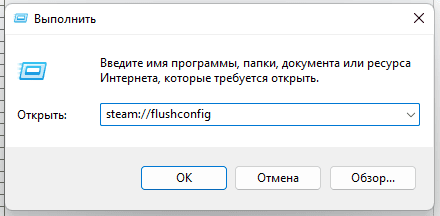
- Nachdem du den Befehl eingegeben hast, musst du dein System neu starten.
Rufe nach dem Neustart des PCs den Pfad C:\Program Files(x86)\Steam auf und öffne die Datei Steam oder Steam.exe. Dieses Mal musst du Steam direkt aus dem Stammordner starten und nicht über die Verknüpfung auf dem Desktop
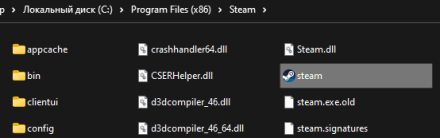


Das war's! In sehr wenigen Fällen hilft genau diese Methode den Spielern, den VAC-Fehler in CS2 zu beheben.
CS2 neu installieren
Dies ist die einfachste und effektivste Option, da du durch das Löschen des Spiels auch alle damit verbundenen Fehler beseitigst. Schritt-für-Schritt-Anleitung:
- Gehe zur Steam-Bibliothek.
- Klicke mit der rechten Maustaste auf den Shooter und wähle aus der angezeigten Liste „Verwalten”.
- Nun kannst du auf „Vom Gerät entfernen“ klicken und den Vorgang bestätigen.
- Lade das Spiel erneut herunter und spiele wie zuvor!

Einstellung der korrekten Uhrzeit
Viele Programme funktionieren oft nicht richtig, weil die Uhrzeit auf Ihrem PC falsch eingestellt ist. Manchmal kann eine falsch eingestellte Uhrzeit auch der Grund dafür sein, dass das Spiel meldet, dass die Zeit für die Anti-Cheat-Überprüfung von Valve abgelaufen ist.
Dies kann schnell in den Windows-Einstellungen angepasst werden. Um solche kleinen Fehler zu vermeiden, ist es besser, sofort die automatische Zeitsynchronisation mit dem Server einzustellen.
Cache leeren
Eine einfache Methode, um einige Systemfehler zu beheben, ist das Löschen des Download-Caches. Das geht ganz einfach:
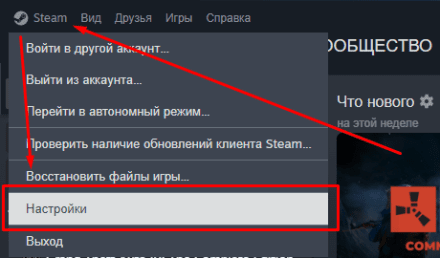
Klick oben links in Steam auf das Logo mit der Aufschrift „Steam“ und wähl im Menü den Punkt „Einstellungen“ aus.
Im Fenster, das sich öffnet, suchst du in der Liste auf der linken Seite den Abschnitt „Downloads“. Suche den Punkt „Download-Cache leeren“.
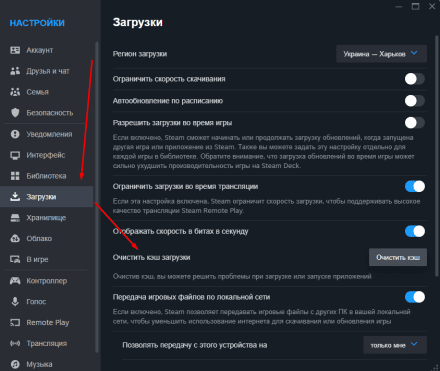
- Aktiviere nun die Option zum Leeren des Caches, indem du auf die Schaltfläche rechts klickst. Fertig!


Antivirus deaktivieren
Erfahrene Gamer wissen, dass das Problem, warum das VAC-System die CS 2-Spielesitzung nicht überprüfen konnte, manchmal ganz offensichtlich ist. Es kann jederzeit zu einem Konflikt zwischen der Antivirensoftware und den Dateien des Online-Dienstes Steam kommen. Aus diesem Grund erhält VAC keinen vollständigen Zugriff auf die Daten und hält dieses Verhalten für verdächtig. Als Alternative kannst du den Virenschutz vorübergehend deaktivieren oder den Steam-Ordner zur Ausnahmeliste deines Virenschutzes hinzufügen.
Dies betrifft eher Antivirenprogramme von Drittanbietern wie ESET, McAfee und andere. Glücklicherweise gibt es keinen Konflikt zwischen VAC und dem standardmäßigen Windows Defender. Dieser ist zwar ein Standard-Antivirenprogramm, aber dennoch zuverlässig, belastet Ihren PC nicht stark und beeinträchtigt die Funktion von Anti-Cheat-Programmen nicht.
Deaktivierung von Anti-Cheat-Diensten von Drittanbietern
Es sind Fälle bekannt, in denen das VAC-System die Integrität Ihrer Dateien aufgrund von Anti-Cheat-Diensten anderer Spiele nicht überprüfen konnte – so kam es beispielsweise früher häufig zu Konflikten zwischen VAC und dem Anti-Cheat-Dienst Vanguard von Riot Games.

Wenn du Valorant, CoD: Warzone oder ein anderes Spiel mit eigenem Anti-Cheat spielst, liegt das Problem möglicherweise genau darin. Derzeit treten Kompatibilitätsprobleme nicht oft auf, aber wenn du bereits alles ausprobiert hast und der Fehler weiterhin besteht, versuche einfach, alle Anti-Cheat-Dienste von Drittanbietern aus anderen Spielen zu deaktivieren.
Für Benutzer mit begrenzten Computerressourcen werden spezielle Einstellungen für leistungsschwache PCs empfohlen, die ein flüssigeres Spielerlebnis ermöglichen.
Fehlerbehebung über die Windows-Konsole
Wenn keine der oben genannten Maßnahmen geholfen hat, sollte man versuchen, das Problem, dass das VAC-System die Sitzung nicht überprüfen konnte, über die Windows-Befehlszeile zu beheben. Manchmal hilft die Fehlerbehebung über die Konsole dabei, Fehler im Zusammenhang mit der Cache-Integrität, den Systemeinstellungen oder anderen Konflikten zu beheben.
Dazu führe die folgenden Schritte aus:
- Öffne der Eingabeaufforderung. Drücke die Tastenkombination Windows+R, um das Fenster „Ausführen“ aufzurufen. Gib cmd ein und drücke die Eingabetaste. Die Eingabeaufforderung wird geöffnet.
- Richte den Befehl zum Leeren des DNS-Caches aus. Gib „ipconfig /flushdns“ ein und drück die Eingabetaste. Dieser Befehl leert den DNS-Cache, was bei der Behebung einiger Netzwerkfehler helfen kann, die oft die Funktion des VAC-Anti-Cheats beeinträchtigen.
- Lösche temporäre Dateien. Gib „del /s /q %temp%*“ ein und drück die Eingabetaste. Dieser Befehl löscht temporäre Dateien, die zu Konflikten mit der Steam-Bibliothek oder dem Spiel selbst führen können.
- Kontrolliere deine Netzwerkverbindung. Gib netsh winsock reset ein und drücke die Eingabetaste. Dieser Befehl setzt die Winsock-Einstellungen zurück, was dazu beitragen kann, Netzwerkfehler zu beheben, die die VAC-Überprüfung beeinträchtigen.
- Re-starte deinen Computer. Dies ist erforderlich, damit die Änderungen wirksam werden.
Diese Befehle helfen oft dabei, vorübergehende Systemkonflikte zu beheben, die die Funktion von VAC beeinträchtigen können. Diese einfache Methode erfordert keine Neuinstallation des Spiels oder andere komplizierte Manipulationen. Sie kann nützlich sein, um Systemprobleme zu beheben, die die korrekte Funktion des Anti-Cheats beeinträchtigen.
FAZIT
Wir haben die effektivsten Lösungen für das Problem zusammengestellt, wenn das VAK-System Ihre Spielsitzung nicht überprüfen konnte. Ein solcher Fehler tritt nicht immer aufgrund der Verwendung von Cheats auf, daher solltest du dich nicht scheuen, dich an den offiziellen technischen Support zu wenden.
Insgesamt lassen sich drei häufige Probleme identifizieren, die zu einem solchen Fehler führen können:
- Überfüllter Cache.
- Konflikt zwischen zwei Programmen.
- Systeminterne Fehler, die beim Neustart/bei der Neuinstallation verschwinden.
Zum Schluss noch ein wertvoller Tipp: Wenn auf dem Bildschirm ein Fehler angezeigt wird, sollte man die goldene Regel befolgen – als erstes das System ausschalten und neu starten. Selbst wenn man die Ursache nicht kennt und nicht weiß, was zu tun ist, hilft ein Neustart des PCs in 90 % der Fälle.
FAQ
Es handelt sich um ein offizielles Anti-Cheat-Programm von Valve, das entwickelt wurde, um verbotene Funktionen auf den PCs aller aktiven Nutzer aufzuspüren. VAC wird nicht nur in Spielen von Valve verwendet, sondern auch in vielen anderen großen Titeln, wie beispielsweise RUST, DayZ, ARK und sogar in älteren Teilen von CoD (MW2/3, BO1-3).
Wenn du alle aufgeführten Optionen ausprobiert hast, aber die Situation unverändert bleibt, versuche Steam neu zu installieren oder dein Konto zu wechseln. Wenn auch das nicht hilft, solltest du dich an den Steam-Support wenden.