FPS in CS2 erhöhen

Die Bildrate (FPS) ist für ein flüssiges und realistisches Bild verantwortlich. Dieser Wert ist in Online-Computerspielen besonders wichtig, wenn präzise und rechtzeitige Bewegungen, Schüsse und Reaktionen entscheidend sind. Wenn die FPS in CS2 stark schwanken, kann der Spieler nicht mit seiner gewohnten Effizienz spielen. In diesem Artikel zeigen wir dir, wie du die FPS in CS2 über die Spieleinstellungen, die Konsole, Startoptionen und weitere Methoden erhöhst. Die Tipps eignen sich sowohl für Anfänger als auch für erfahrene Gamer.
FPS IN CS2 ÜBER DIE SPIELEINSTELLUNGEN ERHÖHEN
Die wichtigsten Möglichkeiten, die FPS in CS2 zu steigern, findest du in den Grafikeinstellungen. Öffne Steam und starte CS2. Gehe anschließend über das Zahnrad Symbol oben links in die Einstellungen. Wähle „Bild“ und danach „Grafik“. Ändere zunächst diese Werte:
- Anzeigemodus: Vollbild;
- Energiesparmodus: deaktivieren.
Öffne danach den Tab mit den erweiterten Counter-Strike-2-Einstellungen und passe Folgendes an:
- Spieler-Kontrast erhöhen: aktivieren. Du kannst die Option auch deaktivieren, dann verschmilzt das Spielermodell jedoch leichter mit der Umgebung.
- Vertikale Synchronisierung: deaktivieren. Diese Option sorgt für ein flüssigeres Bild. Wenn sie aktiviert ist, kann es jedoch zu zusätzlichem Input Lag kommen beziehungsweise das Bild kann reißen.
- Multisampling-Antialiasing-Modus: CMAA2. Auf schwachen PCs können andere Modi die FPS senken.
- Globale Schattenqualität: hoch. Du kannst mittel oder niedrig wählen, siehst dann aber möglicherweise den Schatten eines Gegners nicht rechtzeitig, um zuerst zu schießen.
- Modell-/Textur-, Shader- und Partikeldetails: niedrig. Diese Optionen beeinflussen das Gesamtbild nur gering, helfen aber dabei, die Bildrate zu verbessern.
- Erweiterter Dynamikbereich: Qualität. Du kannst „Leistung“ auswählen, wenn diese Option für deinen PC empfohlen wird.
- FidelityFX Super Resolution: Qualität. Diese Einstellung beeinflusst die Grafik. Deshalb solltest du Qualität oder maximale Qualität wählen. Auf schwachen PCs kannst du die empfohlene Einstellung verwenden oder FSR deaktivieren.
- NVIDIA Reflex – niedrige Latenz: aktivieren. So kannst du Input Lag – also die Verzögerung zwischen Eingabe und Ausgabe – reduzieren.

Damit du keine FPS verlierst, solltest du in den Einstellungen keine hohen Werte auswählen, vor allem dann nicht, wenn sie nicht mit einem Stern markiert sind. Das bedeutet, dass sie für deinen PC nicht empfohlen werden.
Wenn die FPS in CS2 einbrechen, kann auch die Sound-Konfiguration eine Rolle spielen und die Leistung negativ beeinflussen. Auf schwachen Computern solltest du im Bereich „Musik“ alles deaktivieren – mit Ausnahme des Zehn-Sekunden-Countdowns. So weißt du weiterhin, wie viel Zeit bis zur Explosion der Bombe bleibt.
FPS IN CS2 ÜBER DIE KONSOLE ERHÖHEN
Eine weitere Möglichkeit, die FPS in CS2 zu erhöhen, führt über die Konsole. Aktiviere sie zunächst in den Spieleinstellungen, indem du bei „Entwicklerkonsole aktivieren“ die Option „Ja“ auswählst.
Der Ablauf sieht so aus:
- Starte das Spiel.
Drücke die Tilde-Taste (~).
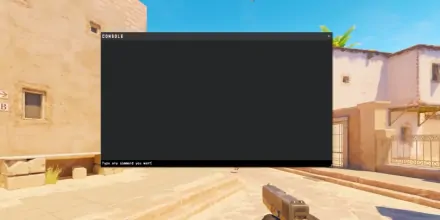
- Füge den gewünschten Befehl ein oder schreibe ihn in die Konsole.
- Drücke Enter.

Diese Konsolenbefehle helfen bei der Leistung und zeigen FPS sowie aktuelle Werte an:
cl_showfps 1– aktiviert den FPS-Zähler;net_graph 1– zeigt net_graph auf dem Bildschirm an;fps_max 0– deaktiviert das FPS-Limit und kann in manchen Fällen die Bildrate erhöhen;sys_info– zeigt die aktuellen Werte aller in der Konsole festgelegten Befehle an.
Du kannst in der Konsole auch alle verfügbaren Startoptionen eingeben, die wir im nächsten Abschnitt vorstellen. Ob bestimmte Befehle zur FPS-Steigerung in CS2 funktionieren, hängt von deinem PC und den Updates ab. Nach Updates können einzelne Befehle deaktiviert werden.
CONFIG ZUR FPS-STEIGERUNG IN CS2
Eine Config ist eine Datei, in der die individuellen Einstellungen des Spielers gespeichert werden. Dazu gehören auch Befehle, die häufig helfen können, wenn CS2 auf einem leistungsstarken PC trotzdem zu wenige FPS liefert. Um die CS2-Konfiguration zu ändern, musst du eine CFG-Datei in den richtigen Ordner verschieben.
Du kannst entweder selbst eine CFG-Datei erstellen oder fertige Einstellungen herunterladen. Auf Profilerr.net findest du zum Beispiel Configs von CS2-Profis. Dort kannst du die Config Dateien von s1mple, electroNic und anderen E-Sportlern herunterladen.
Config installieren:
- Lade das Archiv herunter und entpacke es.
- Benenne die Config-Datei in autoexec.cfg um, falls sie anders heißt.
Verschiebe die Datei in folgenden Ordner: C:\Program Files (x86)\Steam\steamapps\common\Counter-Strike Global Offensive\game\csgo\cfg.
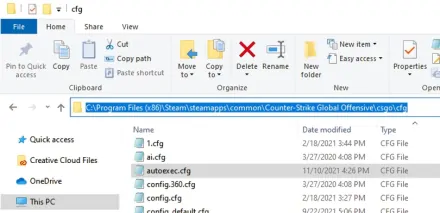
- Trage in den Startoptionen des Spiels Folgendes ein:
+exec autoexec.cfg.

Wie du Befehle in die Startoptionen von CS2 einträgst, erklären wir im nächsten Abschnitt. Zu den Standardeinstellungen kannst du direkt im Spiel zurückkehren, indem du auf „Zurücksetzen“ klickst.
MEHR FPS IN CS2 ÜBER STARTOPTIONEN
Wenn die oben beschriebenen Änderungen nicht geholfen haben, kannst du weitere Startoptionen in Steam ausprobieren. Mit speziellen CS2-Startparametern lassen sich Einstellungen verändern, die im Spiel selbst nicht verfügbar sind. Starte Steam und öffne die Bibliothek. Bewege den Mauszeiger auf CS2 und klicke mit der rechten Maustaste. Wähle im Menü „Eigenschaften“. Im Tab „Allgemein“ trägst du alle Startoptionen in einer einzigen Zeile und durch Leerzeichen getrennt in das Feld „Startoptionen“ ein.
CS2-Startoption | Beschreibung |
|---|---|
| Deaktiviert die Joystick Unterstützung und reduziert dadurch die unnötige Belastung von Arbeitsspeicher und Prozessor |
| Startet das Spiel mit hoher Priorität gegenüber anderen Programmen und Diensten |
| Kann die Performance verbessern, da alle Prozessorkerne genutzt werden |
|
|
| Kann die Leistung erhöhen, indem die Belastung des CPU Speichers reduziert wird. Funktioniert nicht auf jedem System |
| Deaktiviert animierte Avatare sowie dynamische Beleuchtung und Blut, die die Grafikkarte stärker belasten |
|
|
|
|
| Kann Lags und Framedrops reduzieren und die Stabilität der FPS verbessern. Der Befehl kann die FPS steigern, führt auf manchen PCs jedoch zum Gegenteil. Teste ihn deshalb zunächst einzeln auf deinem System |
FPS MIT AMD FIDELITYFX SUPER RESOLUTION ERHÖHEN
AMD FidelityFX ist eine zusätzliche Grafikverarbeitung, bei der das Bild temporär skaliert wird. Zunächst wird ein Frame mit geringerer Auflösung berechnet. Anschließend verarbeitet FidelityFX Super Resolution die Bilder so, dass sie möglichst nah an der nativen Auflösung aussehen. Wenn du FSR aktivierst, kannst du die FPS in CS2 erhöhen, ohne dass die Bildqualität so stark leidet wie bei einer direkten Verringerung der Auflösung in den Einstellungen.
Angenommen, du spielst CS2 auf einem 4K-Monitor mit nativer 4K-Auflösung und aktiviertem FSR. Je nach AMD-FidelityFX-Einstellung rendert das Spiel intern mit einer niedrigeren Auflösung – zum Beispiel 1080p. FidelityFX Super Resolution rekonstruiert und skaliert dieses Bild anschließend. Das Ergebnis kommt qualitativ ungefähr an 4K heran. Gleichzeitig sinkt die Belastung von CPU und GPU, die sonst zu einem niedrigeren FPS-Wert führen könnte.
SHADER, PARTIKEL UND HIGH DYNAMIC RANGE (HDR)
Änderungen an Shadern, Partikeln und High Dynamic Range haben normalerweise keinen großen Einfluss auf die FPS. Auf sehr schwachen Computern kannst du diese Werte jedoch reduzieren, um das Maximum an Leistung herauszuholen. Wenn CS2 auf einem leistungsstarken PC zu wenige FPS liefert, wird diese Methode kaum helfen. Die niedrigsten Einstellungen erhöhen die Bildrate meistens nur um etwa 1–2 %. Wenn dein PC die Mindestanforderungen erfüllt, kannst du diese Optionen daher auf den Standardwerten belassen.
Für schwache Computer gibt es mehrere Möglichkeiten, die FPS zu erhöhen: über die Spieleinstellungen, die Konsole und die Startoptionen. Du musst lediglich verstehen, wofür die einzelnen Parameter zuständig sind und wie Konsolenbefehle funktionieren. Technisch ist es selbst für Nutzer mit nur grundlegenden Kenntnissen über PCs und Computerspiele nicht schwierig, die FPS auf diese Weise zu erhöhen.
FAQ
Ja. Wenn die FPS in CS2 stark gesunken sind, kannst du die Bildrate in beiden Spielversionen mithilfe von Konsolenbefehlen erhöhen. Eine vollständige Liste findest du auf Profilerr.net. Die Befehle lassen sich teilweise auch in den Startoptionen verwenden. In CS2 funktioniert zwar nur ein Teil der alten Befehle, aber darunter befinden sich genügend Parameter, die die FPS deutlich verbessern können.
Nein. Diese Technologie wurde entwickelt, um die Eingabe-/Ausgabeverzögerung zu reduzieren. In CS2 aktivierst du NVIDIA Reflex, um den Input Lag zu verringern – also die Zeit zwischen dem Signal des Spielers und der Darstellung der Aktion auf dem Bildschirm. Die Technologie kann jedoch die Belastung der Grafikkarte erhöhen und dadurch im Gegenteil die FPS senken.
Öffne den Task-Manager mit Shift + Strg + Esc. Wechsle zum Tab „Autostart“ und deaktiviere selten verwendete Anwendungen, um RAM und Prozessor zu entlasten. Beispiele für solche Programme sind Microsoft OneDrive, Microsoft Edge und andere Anwendungen. Dadurch musst du sie nicht bei jedem Systemstart manuell schließen.
In CS2 wurde FXAA durch den neuen Antialiasing-Typ CMAA2 ersetzt. Die CMAA2-Technologie wurde verbessert. Beim Glätten bleiben dadurch mehr Bildschärfe und Details erhalten. Wenn du mehr FPS in CS2 bekommen möchtest, solltest du CMAA2 in den Einstellungen aktivieren. MSAA senkt die Bildrate normalerweise stärker.