FACEIT Anti-Cheat Fehler: Was tun, wenn der Client nicht startet?
Inhalt
- FEHLERHAFTER BANN
- YOU NEED TO HAVE THE ANTI-CHEAT CLIENT RUNNING TO CONNECT
- AUTOHOTKEY IS FORBIDDEN, PLEASE CLOSE IT AND RESTART FACEIT AC
- THE SERVICE CANNOT BE STARTED
- THE DRIVER OR UNC SHARE YOU SELECTED DOES NOT EXIST
- FORBIDDEN DRIVER
- FAILED TO LOAD THE LAUNCHER DLL
- WARNING: YOUR SYSTEM HASN'T BEEN PATCHED AGAINST CRITICAL WINDOWS SECURITY VULNERABILITIES
- FPS-DROPS UND ANDERE PROBLEME BEIM START
- FACEIT: ZUGRIFF VERWEIGERT
- FACEIT ANTI-CHEAT SECURE BOOT FEHLER
- YOU NEED TO RESTART YOUR COMPUTER TO COMPLETE THE INSTALLATION FACEIT
- PLEASE CLOSE FACEIT BEFORE LAUNCH CHEAT
- FACEIT.SYS

Die FACEIT Anti-Cheat Software ist eine Eigenentwicklung der Plattform und macht ihren Job verdammt gut. Aber Achtung: Die Software läuft nur auf Windows 8.1 und 10 (64-Bit). Linux- oder MacOS-User haben leider Pech gehabt – dort wird der Anti-Cheat nicht unterstützt. Wenn ihr also auf einem MacBook spielt oder bewusst auf Windows verzichtet, müsst ihr euch leider nicht wundern, warum der FACEIT Anti-Cheat nicht funktioniert.
Heute schauen wir uns an, warum der Client sonst noch rumzicken kann und wie du die Fehler fixst.

FEHLERHAFTER BANN
Solche Banns sind extrem selten. Wenn du wegen Smurfing oder Third-Party-Software gebannt wurdest, ist das meistens kein Fehler.


Smurfing: Wenn du mit zwei Accounts auf Faceit spielst, wirst du gebannt. Die gute Nachricht: Das lässt sich über den Support klären. Bitte sie einfach, einen der Accounts zu sperren (z. B. weil du den Zugriff verloren hast), dann schalten sie deinen Main wieder frei.

Third-Party-Software: Hier wird es ernst. Solche Banns werden nicht einfach so aufgehoben. Oft gibt es sogar einen IP-Bann, damit du keinen neuen Account erstellen kannst. Das kann Jahre dauern oder permanent sein.
YOU NEED TO HAVE THE ANTI-CHEAT CLIENT RUNNING TO CONNECT
Das ist eigentlich gar kein Problem. Klassisches Szenario: Du wärmst dich auf, suchst ein Match, und wenn die Lobby da ist, startest du kurz den PC neu. Nach dem Neustart willst du connecten, aber es kommt die Meldung: „FACEIT you need to have Anti-Cheat running“. Meist ist der Grund banal: Der Anti-Cheat wurde nach dem Neustart einfach nicht gestartet oder ihr wart zuvor auf einem anderen FACEIT-Account eingeloggt und habt vergessen, auf den Main-Account zu wechseln.

Lösung: Spiel schließen → auf den richtigen FACEIT-Account einloggen → Anti-Cheat starten → Spiel erneut starten. Solche Fälle sind auch im offiziellen FACEIT-Support sehr gut dokumentiert und lassen sich in wenigen Minuten beheben.

AUTOHOTKEY IS FORBIDDEN, PLEASE CLOSE IT AND RESTART FACEIT AC
Der Anti-Cheat mag keine Programme, die dir im Spiel helfen oder komplexe Binds erstellen. Sogar manche Treiber können Probleme machen. Wenn FACEIT AC nicht startet und genau diese Fehlermeldung angezeigt wird, hilft oft schon ein einfacher Systemneustart. In vielen Fällen reicht das völlig aus. Nach dem Reboot deaktiviert der Anti-Cheat automatisch konfliktverursachende Programme und erlaubt euch anschließend, das Spiel ganz normal zu starten.
THE SERVICE CANNOT BE STARTED
Die gleiche Problematik kann auch mit der Meldung „FACEIT client: the service has been stopped“ auftreten.

Die Ursachen sind meist überschaubar:
- Beschädigte Anti-Cheat-Dateien
- Der Anti-Cheat-Dienst wurde manuell über den Task-Manager beendet
Was tun? Zuerst den Anti-Cheat einfach neu starten. Hilft das nicht, sollst du den FACEIT Anti-Cheat vollständig deinstallieren und neu installieren – ausschließlich über die offizielle FACEIT-Website. Falls das Problem weiterhin besteht, kann der FACEIT-Support anhand der Logfiles die genaue Ursache identifizieren und gezielt erklären, wie du den FACEIT Anti-Cheat wieder korrekt startet.
THE DRIVER OR UNC SHARE YOU SELECTED DOES NOT EXIST
Oft passiert es, dass ein Spieler versehentlich CS in den Steam-Dateien löscht. Durch Unachtsamkeit kannst du wichtige Dateien löschen, die später für das korrekte Funktionieren des Anti-Cheats benötigt werden. Genau das signalisiert dieser Fehler. In vielen Fällen hilft es, die Integrität der CS2-Dateien zu überprüfen, aber die sicherere Variante ist das Löschen eines Registry-Eintrags unter diesem Pfad:
«HKEY_LOCAL_MACHINE\SOFTWARE\Microsoft\Windows\CurrentVersion\Uninstall\{086D343F-8E78-4AFC-81AC-D6D414AFD8AC}_is1»
Wenn auch das nicht hilft: Setze dein Windows-Betriebssystem auf die Werkseinstellungen zurück.
FORBIDDEN DRIVER
Der FACEIT Anti-Cheat startet nicht, wenn er verdächtige Treiber erkennt, die eine Quelle für Cheats oder andere Programme sein könnten, die dem Gamer einen Vorteil verschaffen. Manchmal hilft ein Update der entsprechenden Treiber, aber wenn der Fehler bleibt, such nach alternativen Programmen oder kontaktiere die Entwickler. Auch ein normaler PC-Neustart kann helfen: Der FACEIT Anti-Cheat blockiert den problematischen Treiber einfach nach dem Reboot.
Hier ist eine Liste von Treibern, bei denen dieses Problem auftreten kann:
- MSI Dragon Center;
- AMD/Nvidia Pixel Clock Patcher;
- Fastboot.sys – hauptsächlich auf Lenovo-Geräten;
- Audio-Treiber blockiert durch Apple Boot Camp;
- Verschiedene Zusatzsoftware und Treiber für Maus, Tastatur, Headset und Mikrofon.
FAILED TO LOAD THE LAUNCHER DLL
Bei der Installation von Programmen für CS 2 lädt die Software eigene DLLs nach. Diese Bibliotheken werden nicht immer korrekt installiert. Wenn der FACEIT Anti-Cheat also nicht startet, versuche diesen Weg:
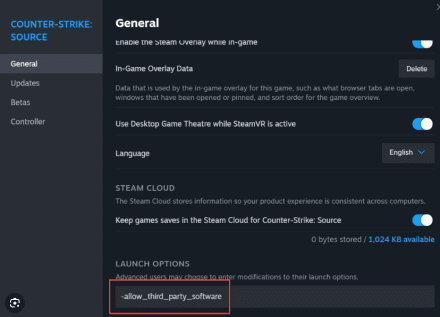
Füge -allow_third_party_software zu den Startoptionen hinzu.
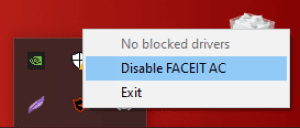
Schließe den Anti-Cheat nach jedem Fehler über das Tray oder den Task-Manager
- Öffne die Windows-Registry, indem du regedit in die Suche eingibst
Suche den Pfad: HKEY_CURRENT_USER\Software\Microsoft\SystemCertificates\Root.
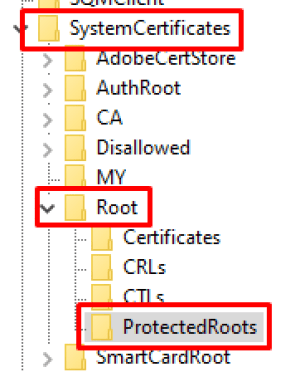
- Rechtsklick auf ProtectRoots, wähle Berechtigungen.
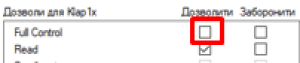
Suche deinen Steam-Account und setze unbedingt den Haken bei Vollzugriff.
- Stoppe den Prozess CryptSvc im Task-Manager unter „Dienste“.
- Gehe zurück zur Registry, suche den Schlüssel unter HKEY_CURRENT_USER\Software\Microsoft\SystemCertificates und lösche ihn.


WARNING: YOUR SYSTEM HASN'T BEEN PATCHED AGAINST CRITICAL WINDOWS SECURITY VULNERABILITIES
Einer der häufigsten Fehler. Das passiert oft, wenn du deinen PC aus der Reparatur holst und eine seltsame Windows-Version vorfindest. Das System musste neu installiert werden, und die Techniker hatten nur einen Installer einer sehr alten oder nicht optimierten Version.
Die einzige Lösung ist die Installation einer neueren Betriebssystem-Version. Zum Glück gibt es genug Videos zur Windows-Neuinstallation im Netz. Danach wird dich der FACEIT Anti-Cheat Fehler nicht mehr nerven.
FPS-DROPS UND ANDERE PROBLEME BEIM START
Auf leistungsstarken PCs tritt dieses Problem selten auf. Schwächere Rechner fangen jedoch wegen der vielen Client-Updates oft an zu ruckeln. Was tun? Hier ist der Algorithmus:
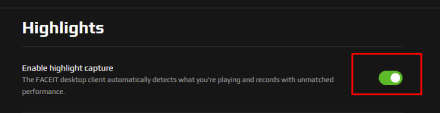
Deaktiviere das Highlights-System, das deine Spielmomente aufzeichnet (verfügbar mit Premium). Vergleiche die FPS davor und danach.
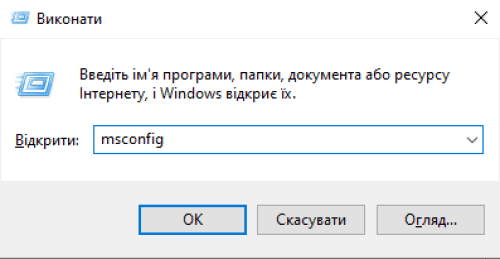
Gib msconfig in die Windows-Suche ein und öffne die „Systemkonfiguration“.
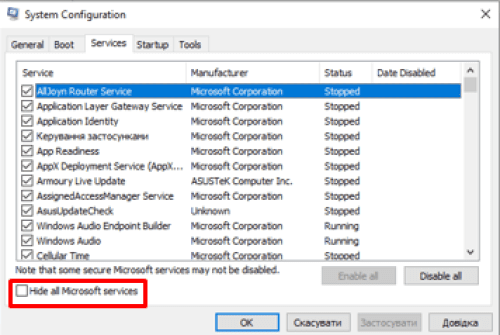
Setze den Haken bei „Alle Microsoft-Dienste ausblenden“ im Reiter „Dienste“. Wähle „Alle deaktivieren“ und markiere dann nur den Steam Client und den FACEIT Service.
- Geh zum Reiter „Autostart“, öffne den Task-Manager.
- Dort erneut den Reiter “Autostart” auswählen.
- Alle Autostart-Programme deaktivieren.
- Starte den Computer neu.
- Spiele ein FACEIT-Match nur mit dem Anti-Cheat und schließe alle anderen Programme außer Steam und Counter-Strike 2.


In vielen Fällen reicht dieses „Clean Setup“, um Performance-Probleme und Anti-Cheat-Fehler zu beseitigen. Falls das Problem weiterhin besteht, bleibt der FACEIT Support die letzte und richtige Anlaufstelle.
FACEIT: ZUGRIFF VERWEIGERT

Wenn der Zugriff verweigert wird, kann das mehrere Gründe haben. Die Empfehlungen sind immer gleich:
- Check mal deine Anmeldedaten. Stell sicher, dass du den richtigen Benutzernamen und das richtige Passwort für dein FACEIT-Konto benutzt. Versuch, dein Passwort zurückzusetzen, wenn du es vergessen hast oder denkst, dass es gehackt wurde.
- Schau mal, was mit deinem Konto los ist: Vielleicht wurde es gesperrt oder eingeschränkt, weil du gegen die FACEIT-Regeln verstoßen hast. Wenn sich deine Vermutung bestätigt, wende dich an den FACEIT-Support und finde heraus, warum dein Zugang eingeschränkt wurde.
- Stell sicher, dass FACEIT nicht von deinem Antivirenprogramm oder deiner Firewall blockiert wird. Deaktiviere dazu vorübergehend dein Antivirenprogramm und versuche erneut, dich anzumelden.
- Lösche den Cache und die Cookies in dem Browser, den du für die Anmeldung bei FACEIT verwendest, und versuche, dich über einen anderen Browser anzumelden. So schließst du mögliche Probleme mit dem Browser aus.
- Stell sicher, dass du über eine stabile Internetverbindung verfügst. Überprüfe, ob die von FACEIT verwendeten Ports nicht blockiert sind.
- Wenn du ein VPN oder einen Proxy benutzt, schalte diese aus und versuche, dich direkt zu verbinden.
Wenn der Fehler nach der Durchführung dieser Empfehlungen weiterhin auftritt, wende dich bitte an den FACEIT-Support, um weitere Hilfe zu erhalten. Dort kann man sich eingehender mit deiner Situation befassen.
FACEIT ANTI-CHEAT SECURE BOOT FEHLER

Wenn du die Fehlermeldung „FACEIT Anti-Cheat Secure Boot“ auf deinem Bildschirm siehst, solltest du Folgendes tun:
- Überprüfe deine BIOS/UEFI-Einstellungen: Geh in die BIOS/UEFI-Einstellungen deines Computers und schau nach, ob die Secure Boot-Funktion aktiviert ist. Überprüfe, ob alle für den Betrieb von FACEIT Anti-Cheat erforderlichen Zertifikate in der Liste der vertrauenswürdigen Schlüssel enthalten sind.
- Deaktiviere Secure Boot. Wenn das Problem bei aktiviertem Secure Boot weiterhin besteht, versuche, es vorübergehend zu deaktivieren. Denk daran, dass das Deaktivieren von Secure Boot die Sicherheit deines Systems beeinträchtigen kann, daher ist es nicht empfehlenswert, deinen Computer dauerhaft in diesem Modus zu betreiben.
- Aktualisiere das BIOS/UEFI auf die neueste verfügbare Version. Achte darauf, dass der Hersteller deines PCs Updates bereitstellt, die mit FACEIT Anti-Cheat kompatibel sind.
- Installiere Windows neu. Wenn diese Schritte nicht helfen, versuch, dein Windows-Betriebssystem neu zu installieren. Bevor du das machst, überprüfe, ob Secure Boot richtig eingestellt ist.
Wenn nichts von dem oben Genannten das Problem löst, wende dich an den FACEIT-Support. Die Experten helfen dir, die Ursache des Fehlers zu finden und schlagen dir eine Lösung vor.
Denk daran, dass die richtige Lösung für den Secure Boot-Fehler in FACEIT Anti-Cheat von deiner Hardware-Konfiguration abhängt und eine gründliche Analyse erfordern kann. Sei vorsichtig, wenn du die BIOS/UEFI-Einstellungen änderst, um dein System nicht zu beschädigen.
YOU NEED TO RESTART YOUR COMPUTER TO COMPLETE THE INSTALLATION FACEIT

Wenn die Installation nicht richtig abgeschlossen wurde, kann es sein, dass du die Fehlermeldung „you need to restart your computer to complete the installation faceit” auf deinem Bildschirm siehst. Hier sind ein paar Schritte, mit denen du das Problem lösen kannst:
- Starte deinen Computer neu, um die Installation von FACEIT Anti-Cheat abzuschließen. Schau nach dem Neustart, ob FACEIT Anti-Cheat jetzt ohne Fehler läuft.
- Mach die Installation nochmal. Wenn der Fehler nach dem Neustart immer noch da ist, versuch FACEIT Anti-Cheat neu zu installieren. Hol dir die neueste Version von der offiziellen FACEIT-Website und starte die Installation nochmal.
- Deaktivier dein Antivirenprogramm und deine Firewall. Manchmal können Antivirenprogramme oder Firewalls die Installation von FACEIT Anti-Cheat blockieren oder unterbrechen. Deaktivier dein Antivirenprogramm und deine Firewall vorübergehend und wiederhol die Installation.
- Überprüfe deine Zugriffsrechte. Vergewissere dich, dass du Administratorrechte auf deinem Computer hast. Versuche, die Installation von FACEIT Anti-Cheat als Administrator zu starten.
- Lösche temporäre Dateien. Lösche temporäre Dateien und den Cache deines Launchers. Dies kann helfen, wenn die Installation aufgrund von Systemdateien unterbrochen wurde.
Wenn nichts davon hilft, wende dich an den FACEIT-Support. Die können dein Problem genauer anschauen und dir weitere Tipps geben.
PLEASE CLOSE FACEIT BEFORE LAUNCH CHEAT

Der Fehler „Bitte schließ FACEIT vor dem Start des Cheats” kommt, wenn du versuchst, einen Cheat oder eine andere Software von Drittanbietern zu starten, während FACEIT Anti-Cheat noch auf deinem Computer läuft. In diesem Fall musst du Folgendes tun:
- Schließ FACEIT Anti-Cheat. Guck nach, ob FACEIT Anti-Cheat komplett geschlossen ist. Das kannst du über die Taskleiste oder den Task-Manager machen.
- Schließ alle verdächtigen Programme. Schließ neben FACEIT auch alle anderen Programme, die als Cheat-Software oder Drittanbieter-Software angesehen werden könnten.
- Starte deinen Computer neu. Nachdem du alle Programme geschlossen hast, starte deinen Computer neu, um sicherzustellen, dass FACEIT Anti-Cheat und alle anderen Programme komplett ausgeschaltet sind.
- Jetzt kannst du das Spiel mit FACEIT Anti-Cheat ohne irgendwelche anderen Programme starten.
Es ist wichtig zu wissen, dass die Verwendung von Cheat-Software oder illegaler Software nach den Regeln von FACEIT streng verboten ist. Dies kann zur Sperrung deines Kontos führen.
Wenn CS 2 mit FACEIT Anti-Cheat nicht startet, aber keine verdächtigen Programme auf deinem Computer vorhanden sind, kannst du dich an den Support der Plattform wenden, um Hilfe bei der Lösung dieses Problems zu erhalten.
FACEIT.SYS
Wenn du einen blauen Bildschirm siehst, hilft in 80 % der Fälle ein Neustart des PCs, das Problem zu lösen. Wenn der Fehler wiederholt auftritt, kann es mehrere Ursachen für den Ausfall geben:
- Überhitzung des PCs. Es gibt viele Programme, die die Temperatur der Hardware überwachen, und wenn die Kühlung nicht ausreicht, gibt das System eine Fehlermeldung aus, um ein Durchbrennen der Komponenten zu verhindern.
- Alte Treiber. Möglicherweise hast du den Grafikkartentreiber schon lange nicht mehr aktualisiert, sodass das System nicht lädt. Verwende zum Aktualisieren von Grafikkarten von nvidia nvidia geforce experience.
- Altes Betriebssystem. Wir empfehlen außerdem, auf eine neuere Version zu aktualisieren, wenn diese bereits bei dir installiert ist – setze das System auf die Werkseinstellungen zurück.
- Übertaktung von Komponenten. Ich verstehe, dass jeder eine bessere Leistung und mehr FPS will, aber eine falsche Übertaktung des Prozessors oder der Grafikkarte kann viele Probleme verursachen. Zum Glück kann man im BIOS alles schnell zurücksetzen.
Behalte den Zustand deiner Hardware und deines Betriebssystems im Auge, um mögliche Probleme in der Zukunft zu vermeiden. Und wenn du dich schon fragst: „Was tun, wenn FACEIT Anti-Cheat nicht startet?“, hilft dir unser Leitfaden in den meisten Fällen weiter.