
Die besten Viewmodel-Settings für CS 2
Inhalt

Mit dem richtigen Viewmodel in CS2 kannst du die ideale Position von Waffe und Händen auf dem Bildschirm einstellen und dadurch dein Spielerlebnis verbessern. Auch wenn diese Einstellung zunächst nebensächlich wirkt, beeinflusst sie direkt deinen Komfort, die Sichtbarkeit und sogar die Konstanz deines Aims. In diesem Guide erfährst du, was ein Viewmodel ist, wie du es änderst und welche Settings professionelle CS2-Spieler verwenden.
WAS IST DAS CS2-VIEWMODEL?
Das CS2-Viewmodel ist eine In-Game-Einstellung, die die Position deiner Waffe und Hände auf dem Bildschirm festlegt. Anfänger ignorieren diese Option häufig, ohne zu wissen, dass sie folgende Bereiche beeinflussen kann:
- Spielkomfort: Manche Spieler bevorzugen weniger Elemente auf dem Bildschirm, um visuelle Ablenkungen zu reduzieren.
- Sichtfeld (FOV): Je größer die Waffe dargestellt wird, desto mehr Platz nimmt sie ein und desto stärker wird deine Sicht eingeschränkt.
- Aim und Recoil-Kontrolle: Eine konstante Waffenposition hilft beim Aufbau des Muskelgedächtnisses. Dadurch verbessern sich Recoil-Kontrolle und Aim-Konstanz – auch wenn du dich stark am Crosshair orientierst.
VIEWMODEL IN CS2 ÄNDERN
Sobald du im Spiel bist, fragst du dich vielleicht, wie du das Viewmodel in CS2 ändern kannst. Dafür gibt es zwei Möglichkeiten: über die In-Game-Einstellungen oder über die Entwicklerkonsole. Die erste Option ist ideal, wenn du es einfach halten möchtest. Die zweite bietet dir eine deutlich präzisere Kontrolle über die Anpassung.
Viewmodel über die CS2-Einstellungen ändern
Am einfachsten passt du die CS2-Viewmodel-Settings an, indem du eines der integrierten Presets auswählst. Gehe so vor:
Öffne in den Einstellungen den Tab „Spiel“ und navigiere zum Abschnitt „Item“.
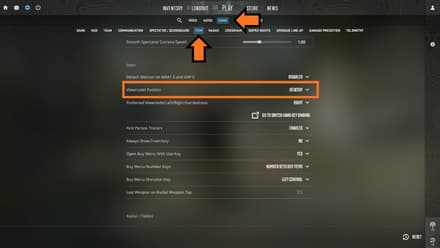
Wähle eines der beiden Viewmodel-Presets aus:
- Classic: Reproduziert das alte CS:GO-Viewmodel. Die Waffe befindet sich etwas tiefer in der unteren rechten Ecke.
- Desktop: Die Standardoption. Die Waffe wird etwas höher in der unteren rechten Ecke positioniert.

CS2-Viewmodel-Befehle: Konsolenmethode
Wenn die Presets nicht zu deinen Vorlieben passen und du dein Viewmodel in CS2 individueller einstellen möchtest, solltest du Konsolenbefehle verwenden. Aktiviere zuerst die Entwicklerkonsole:
Gehe zu Einstellungen, öffne den Tab „Spiel“ und aktiviere die Entwicklerkonsole.
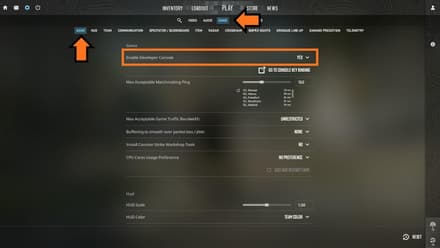
- Drücke im Hauptmenü oder während eines Matches die Taste „~ “, um die Konsole zu öffnen.

In der Konsole kannst du verschiedene Befehle eingeben – darunter auch solche, die das Viewmodel verändern. Zum Beispiel kannst du mit viewmodel_fov das Sichtfeld anpassen oder mit viewmodel_presetpos zwischen Presets wechseln.
LISTE DER CS2-VIEWMODEL-BEFHLE
Um dein Viewmodel exakt zu optimieren, solltest du alle verfügbaren CS2-Viewmodel-Befehle kennen. Hier findest du eine vollständige Übersicht mit Beschreibung und Wertebereich.
Konsolenbefehl | Minimal-/Maximalwert | Beschreibung |
|---|---|---|
| 54 bis 68 | FOV-Befehl, der das Sichtfeld verändert |
| 1 oder 2 | Wählt eines der Viewmodel-Presets: Desktop (1) oder Classic (2) |
| -2.5 bis 2.5 | Positioniert Hände und Waffe des Charakters horizontal |
| -2 bis 2 | Positioniert Hände und Waffe des Charakters vertikal |
| -2 bis 2 | Passt die Tiefe der Hände und die Position der Waffe an |
| 0 oder 1 | Aktiviert bei 0 das Viewmodel für die linke Hand |
DIE BESTEN CS2-VIEWMODEL-SETTINGS FÜR SICHTBARKEIT UND KONTROLLE
Natürlich gibt es nicht das eine beste Viewmodel in CS2, da die Vorlieben von Spieler zu Spieler unterschiedlich sind. Du kannst jedoch einige bewährte Setups testen. Vielleicht passt eines davon perfekt zu deinem Spielstil.
Bestes CS2-Viewmodel: universelles Setup
Die folgende Tabelle enthält Viewmodel-Settings, die für die meisten CS2-Spieler im Competitive-Modus geeignet sein sollten. Sie bieten sowohl eine gute Kontrolle über die Waffe als auch eine starke Sichtbarkeit.
Einstellung | Wert |
|---|---|
| 68 |
| 2.5 |
| 1 |
| -1.5 |
Im Spiel sieht dieses Viewmodel ungefähr so aus:

Viewmodel-Position in CS2 für maximale Sichtbarkeit
Wenn du Kämpfe auf große Entfernung bevorzugst und maximale Sichtbarkeit brauchst, damit dir kein Gegner entgeht, kannst du die folgenden Settings verwenden. Bei diesem Setup nimmt die Waffe weniger Platz auf dem Bildschirm ein. Dadurch kannst du deine Umgebung leichter kontrollieren. Außerdem tauchst du noch stärker ins Spiel ein, was das gesamte Spielerlebnis verbessert.
Einstellung | Wert |
|---|---|
| 68 |
| 2.5 |
| -2 |
| -2 |
Nach dem Anwenden dieser Settings sieht dein Viewmodel ungefähr so aus:

Spieler mit älterer Hardware können zusätzlich die besten CS2-Settings für Low-End-PCs prüfen, um die Spielbarkeit trotz angepasstem Viewmodel stabil zu halten.
SO WÄHLST DU DAS RICHTIGE VIEWMODEL IN CS2
Die ideale Viewmodel-Position in CS2 hängt direkt von deinen persönlichen Vorlieben ab. Trotzdem kannst du dich an diesen Empfehlungen orientieren und wichtige Faktoren berücksichtigen, um die richtige Balance zu finden:
- Spielstil: Minimalistische Viewmodels eignen sich besonders für Spieler, die bevorzugt Sturmgewehre und AWPs verwenden.
- Maps: Offene Maps wie Overpass profitieren von detaillierteren Viewmodels, während enge Maps eher für minimalistische Setups geeignet sind.
- Monitorauflösung: Kleine Displays funktionieren normalerweise besser mit zentrierten Viewmodels. Auf breiten Monitoren sind minimalistische Setups oft angenehmer.
CS2-VIEWMODEL-SETTINGS VON PROFI-SPIELERN
Viele Spieler kombinieren ihr persönliches Viewmodel mit Setups, die von den CS2-Pro-Settings inspiriert sind – sowohl für mehr Komfort als auch für bessere Performance. Von Profis zu lernen, ist zweifellos eine der schnellsten Möglichkeiten, deine Leistung zu verbessern. Du kannst nicht nur ihre Taktiken übernehmen, sondern auch ihre CS2-Viewmodel Settings kopieren.
ZywOo-Viewmodel in CS2

ZywOo ist für seinen präzisen und anpassungsfähigen Spielstil bekannt. Er brilliert sowohl mit der AWP als auch mit Rifles. Er bevorzugt eine größere Sichtbarkeit, um seine Umgebung besser unter Kontrolle zu halten.
Einstellung | Wert |
|---|---|
| 68 |
| 2.5 |
| 0 |
| -1.5 |
NiKo-Viewmodel in CS2

NiKos aggressiver Entry-Fragging-Stil erfordert außergewöhnliche Aim-Kontrolle. Er opfert etwas Sichtbarkeit, um in Kämpfen auf kurze Distanz einen Vorteil zu erhalten.
Einstellung | Wert |
|---|---|
| 64 |
| 1 |
| 2 |
| -1.5 |
m0NESY-Viewmodel in CS2
m0NESY kombiniert einen aggressiven Spielstil perfekt mit präzisem AWPing. Seine Settings priorisieren das Aim für Kämpfe auf große Entfernung.
Einstellung | Wert |
|---|---|
| 68 |
| 2.5 |
| 0 |
| -1.5 |
donk-Viewmodel in CS2

donk ist einer der unberechenbarsten Entry-Fragger im modernen CS2. Wenn du einen ruhigen Spielstil bevorzugst, ist sein aggressiver Ansatz möglicherweise nicht das Richtige für dich.
Einstellung | Wert |
|---|---|
| 68 |
| 2.5 |
| 0 |
| -1.5 |
Spieler mit dedizierten Grafikkarten können diese Viewmodel-Anpassungen zusätzlich mit optimalen CS2-Nvidia-Settings kombinieren, um Sichtbarkeit und Framerate zu verbessern.
SOLLTEST DU DAS STANDARD-VIEWMODEL IN CS2 ÄNDERN?
Das Standard-Viewmodel in CS2 bietet eine gute Balance, ist aber im Allgemeinen größer als kompetitive Setups. Wenn du Counter-Strike jedoch nur zum Spaß spielst und nicht unbedingt den nächsten Major gewinnen möchtest, kannst du deine Einstellungen problemlos unverändert lassen.
Die veränderte Position von Händen und Waffe kann sich anfangs etwas ungewohnt oder störend anfühlen. Deshalb solltest du ein paar Matches spielen, um dich an die Anpassungen zu gewöhnen.
FAZIT
Wir empfehlen dir dringend, mit verschiedenen Viewmodel-Settings zu experimentieren, bis du die Variante gefunden hast, die am besten zu dir passt. Spiele zunächst ein paar Matches mit den integrierten Presets. Anschließend kannst du das Viewmodel mithilfe von Konsolenbefehlen feinjustieren, deine Performance optimieren und für das bestmögliche Spielerlebnis sorgen.
FAQ
Es gibt keine einzelne beste Option, da alle Einstellungen von deinen persönlichen Vorlieben abhängen.T
Professionelle CS2-Spieler verwenden normalerweise viewmodel_fov 68. Das kann jedoch je nach Spieler variieren.
Ja. Mit der Entwicklerkonsole kannst du das Viewmodel vollständig anpassen.


